요즘 ChatGPT 하루에 몇 번씩 켜시죠?
그 대화창에서 웹사이트까지 만들 수 있다고 하면 좀 의외이실 텐데요. 요즘은 재밋 MCP 하나만 연결하면 그만이에요!별도 편집기 안 열고 그냥 말로요. 저도 써보고 놀랐습니다.
오늘은 그 연동하는 방법을 처음부터 끝까지 따라가 볼게요.
결론부터 말씀드리면 네 단계예요. 개발자 모드 켜고 플러그인에 주소 하나 넣은 다음, 재밋 계정으로 로그인하고 사이트 하나 만들어서 연결하면 끝! 단계가 넷이라 해도 처음 하셔도 5분이면 충분해요.
중간에 많이들 막히는 지점이 하나 있는데, 그것도 4단계에서 같이 다룰게요.
그래서 이걸 연결하면 뭐가 달라지나요?
MCP는 ChatGPT 같은 AI 도구를 바깥 서비스에 연결해주는 통로예요. 재밋 MCP를 붙이면 ChatGPT가 내 재밋 사이트를 직접 다룰 수 있게 됩니다.
한마디로, 평소에 켜두는 ChatGPT 대화창이 그대로 웹사이트 제작 도구가 되는 거죠.
원래는 사이트 하나 만들려면 편집기를 따로 열고 거기서 화면 익힌 다음 버튼 하나하나 눌러가며 작업해야 했잖아요.
MCP를 연결하면 그 과정이 전부 대화로 바뀌어요. "쇼핑몰 만들어줘", "상품 페이지에 후기 영역 추가해줘" 이렇게 손에 익은 대화창에서 말하면 끝이에요.
새로운 도구를 또 배우지 않아도 된다는 게 제일 좋더라고요.
시작 전에 뭐가 필요할까요?
두 가지만 있으면 돼요.
ChatGPT 계정 - 이번 연동은 웹에서 진행합니다
재밋 계정 - 아직 없으시면 [회원가입] 부터 해주세요
재밋 계정은 3단계에서 바로 필요하니까 미리 만들어두시는 걸 추천드려요. 중간에 끊기면 은근 귀찮거든요.
1단계. 개발자 모드는 왜 먼저 켜야 하나요?
이게 새로 생긴 단계예요. 개발자 모드를 안 켜면 플러그인 추가 자체가 안 되니까 여기부터 시작합니다.
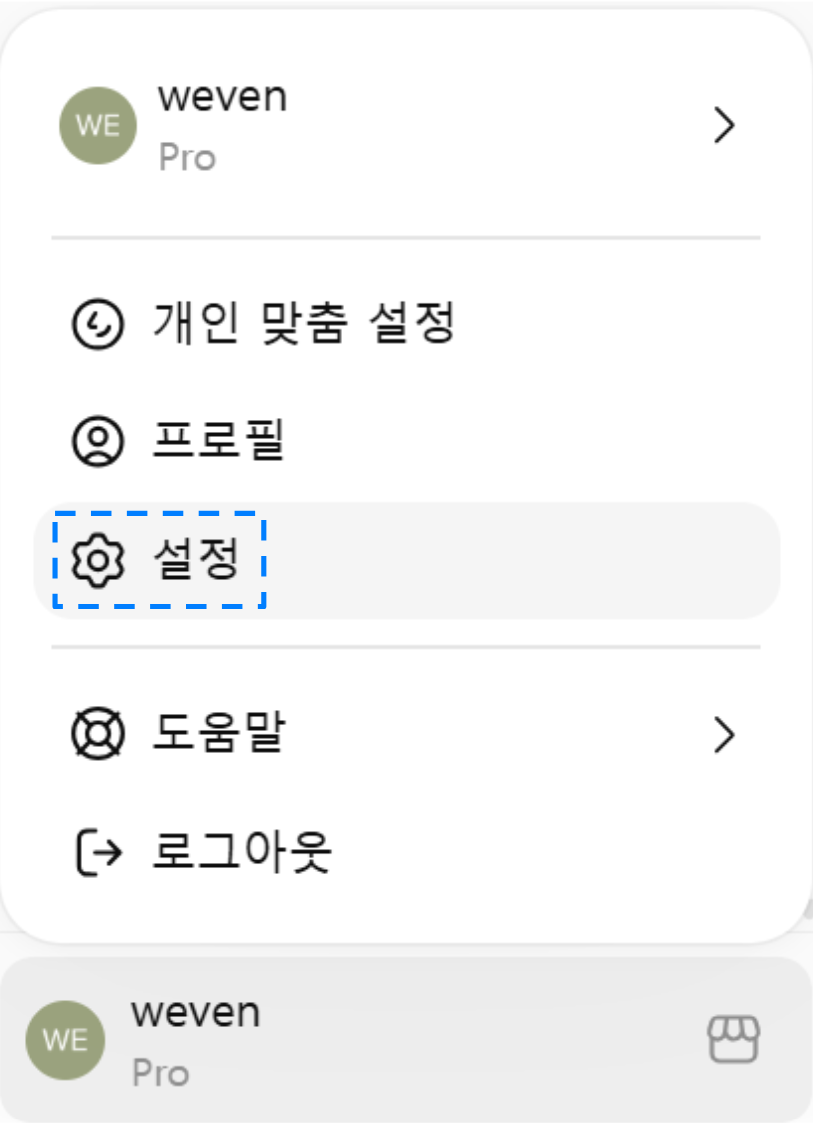
ChatGPT 웹사이트 좌측 하단 프로필을 클릭한 뒤 메뉴에서 설정을 눌러주세요.
설정 창이 뜨면 왼쪽 목록에서 ‘보안 및 로그인’ 탭으로 들어가세요. 그리고 개발자 모드 토글을 켜주세요.
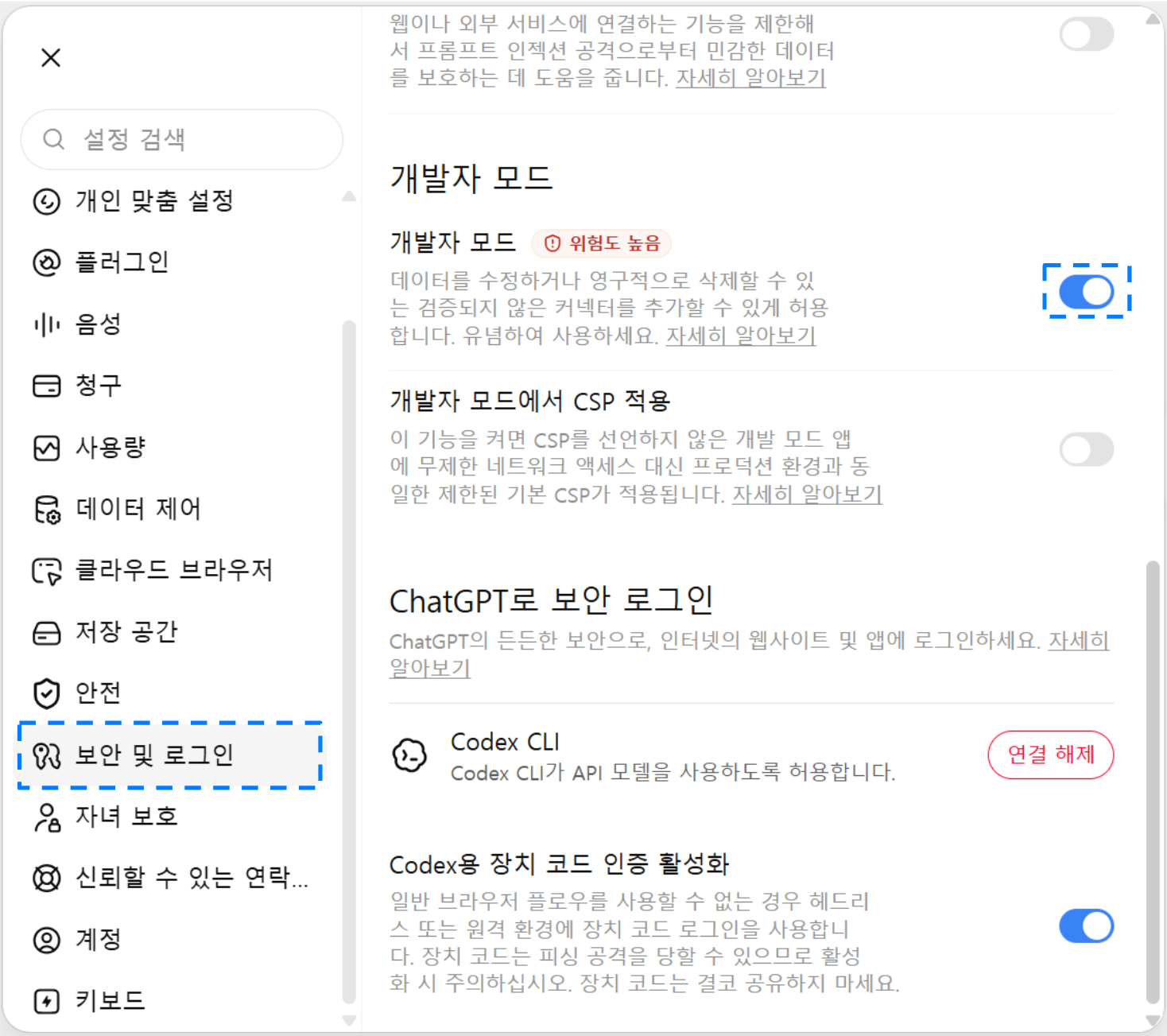
여기서 하나 짚고 갈게요. 이 항목에 챗 GPT가 ‘위험도 높음’ 딱지를 붙여놨어요.
검증되지 않은 커넥터까지 추가할 수 있게 열어주는 설정이라서 그렇습니다.
그러니까 아무 주소나 넣지 마세요. 믿을 수 있는 곳의 주소만 연결하세요.
2단계. 플러그인은 어디서 추가하나요?
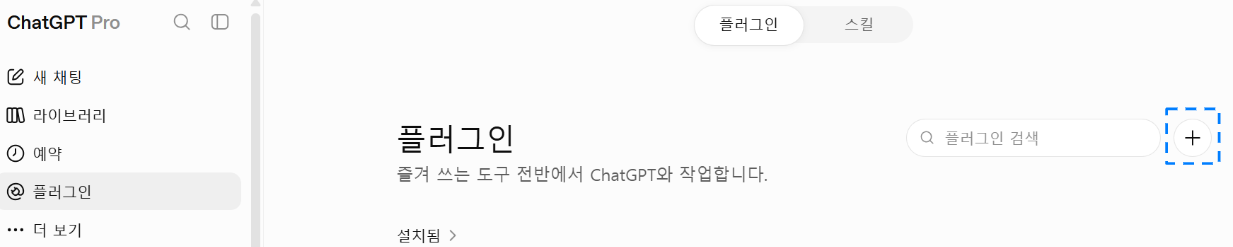
ChatGPT 좌측 상단의 플러그인을 눌러주세요. 그다음 플러그인 검색 옆에 있는 ‘+’ 클릭!
플러그인 검색 옆 + 버튼
여기서 두 가지를 입력해주세요.
이름 - 나중에 대화창에서 이 이름으로 부르게 되니까 알아보기 쉬운 걸로 정해주세요
연결 -
https://zaemit.ai/connect/mcpServer
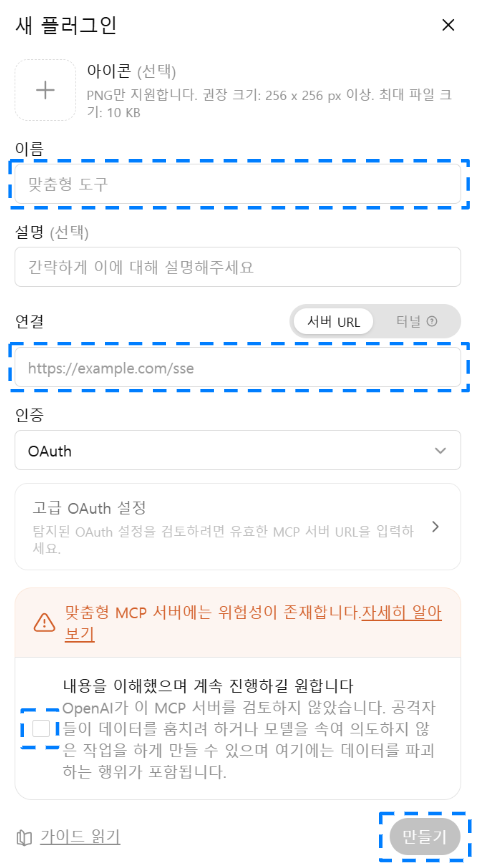
주소는 오타 나기 딱 좋으니까 복사해서 붙여넣으시는 게 안전해요!
다 입력하셨으면 “내용을 이해했으며 계속 진행하길 원합니다” 에 체크하고 만들기 클릭! 그러면 로그인 화면으로 넘어갑니다.
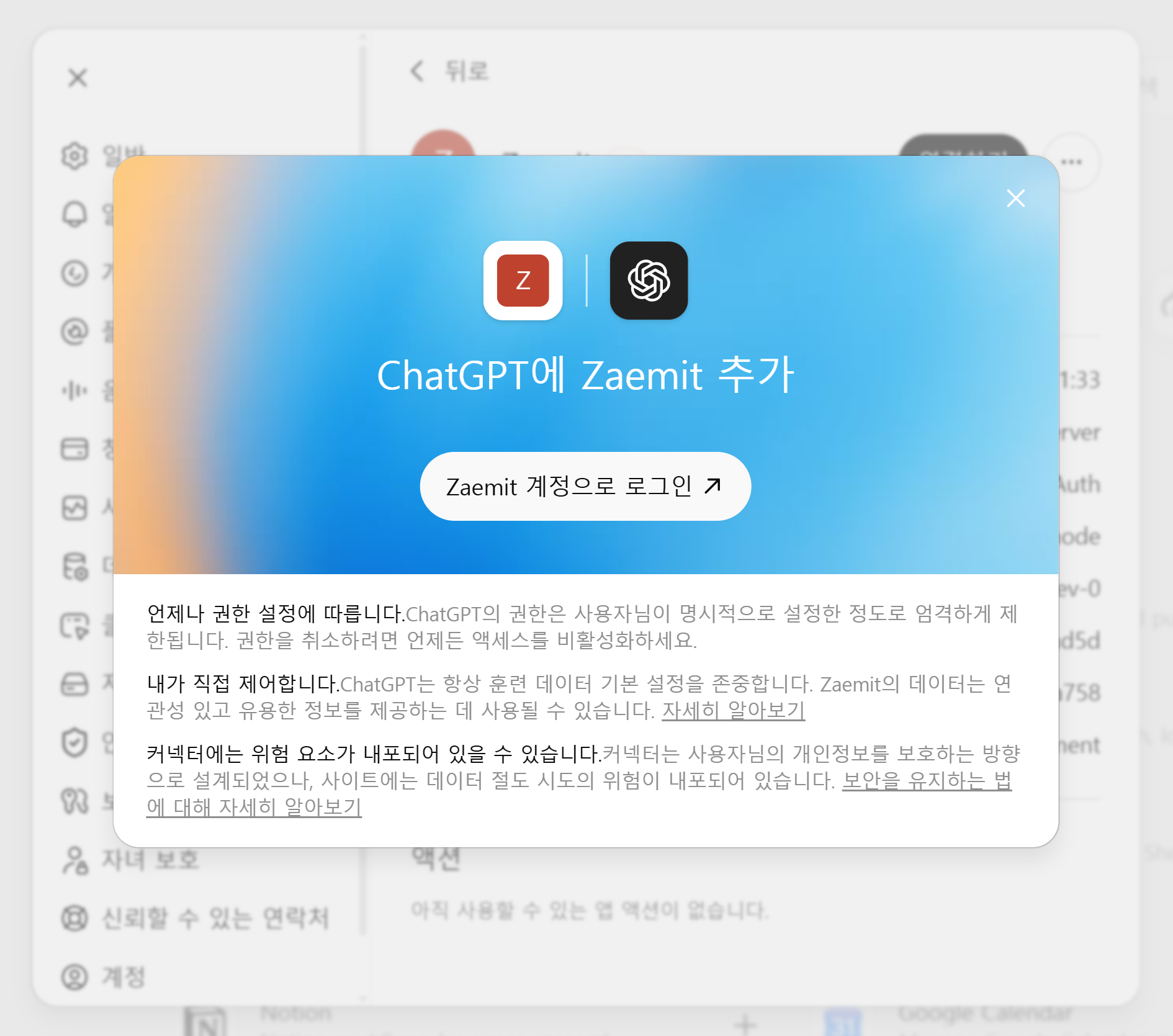
3단계. 로그인은 왜 해야 하나요?
아까 만들어둔 재밋 계정으로 로그인해주세요. 아직 계정이 없으시면 이 화면에서 회원가입을 먼저 하셔야 해요.
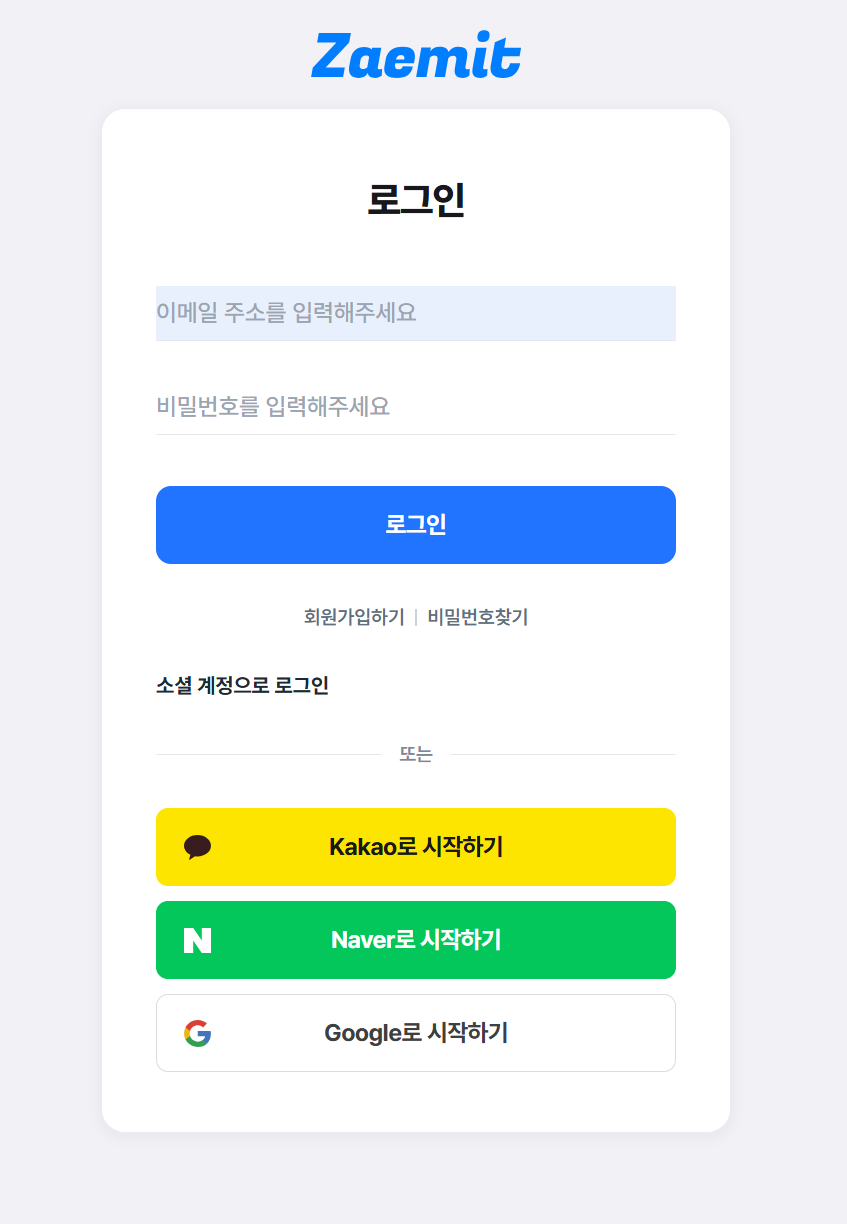
이 로그인이 왜 필요하냐면, “이 ChatGPT 대화창이 내 재밋 계정을 다뤄도 좋다”고 허락해주는 절차이기 때문이에요!!
그래서 이 단계는 건너뛸 수가 없어요.
4단계. 이런 팝업이 뜨면 어떻게 하나요?
여기서 많이 멈추시더라고요.
연동은 된 것 같은데 이런 화면이 뜨는 경우에는, 천천히 아래 작성한 단계를 따라하시면 돼요!
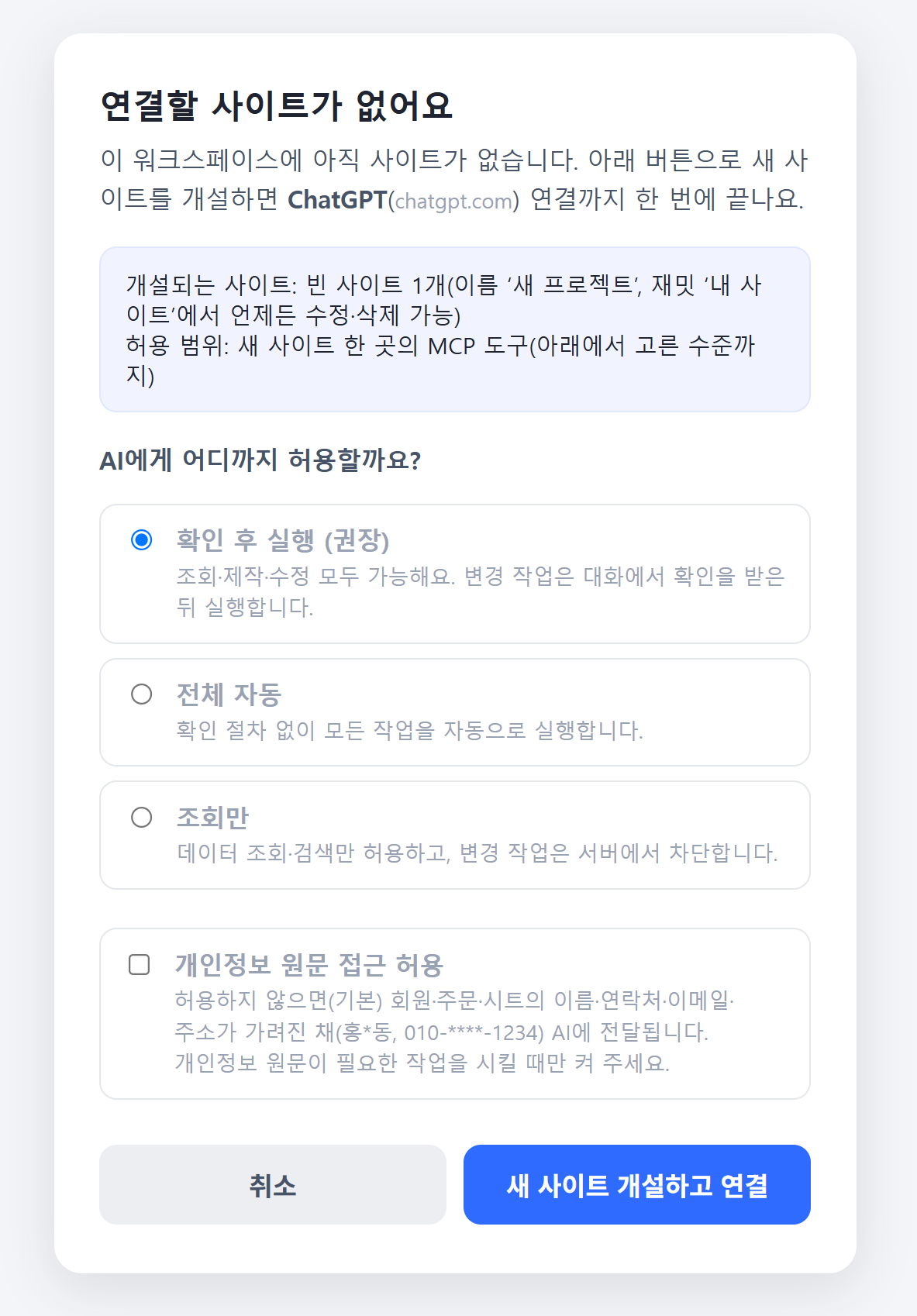
고장난 거 아니에요! 재밋에서 사이트를 하나도 안 만든 상태로 MCP를 연결하면 나오는 팝업이거든요. 연결할 대상이 없으니까 물어보는 거예요.‘새 사이트 개설하고 연결’ 을 눌러주세요! 그러면 이런 화면으로 넘어갑니다.
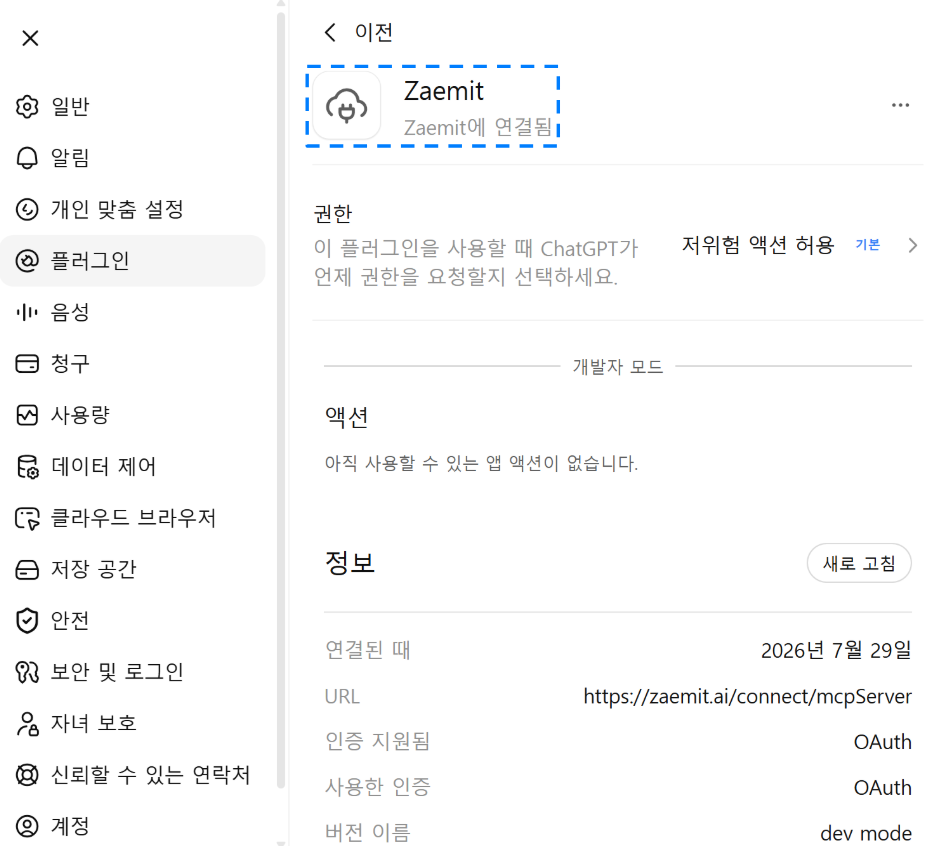
여기까지 오셨으면 연동 끝!
자 이제 사이트를 제작해볼까요?
할 일은 하나예요. 대화창에 그냥 말을 걸어보세요!
만들고 싶은 사이트를 문장으로 설명해주세요.
“카페 홈페이지 만들어줘. 메뉴판이랑 오시는 길 페이지 있으면 좋겠어”
이 정도면 충분해요. 페이지 고칠 때도 똑같고요.
여기서 꿀팁!👌
한 번 연결해두면 다음부터는 이 과정 다시 안 하셔도 돼요.
ChatGPT 켤 때마다 그 플러그인이 그대로 붙어 있답니다.
자주 묻는 질문☑️
Q. 개발자 모드를 켜도 괜찮을까요? ChatGPT가 '위험도 높음'으로 분류해둔 설정은 맞아요. 검증 안 된 커넥터도 추가할 수 있게 열어주는 기능이라서요. 다만 이걸 켜야 플러그인을 추가할 수 있으니, 주소를 확인하고 신뢰할 수 있는 곳만 연결하세요.
Q. 연결 주소를 잘못 넣었어요. 플러그인 지우고 다시 추가하시면 돼요. 주소는 https://zaemit.ai/connect/mcpServer 이거 하나뿐이에요.
Q. 재밋 크레딧은 어떻게 차감되나요? ChatGPT 같은 외부 AI를 MCP로 연결해서 작업하면 재밋 크레딧은 차감되지 않아요. 재밋에 들어 있는 AI를 쓸 때만 크레딧이 소모됩니다.
Q. 사이트가 여러 개면 어떤 게 연결되나요? 연결 하나는 사이트 한 곳에 묶여요. 다른 사이트를 다루시려면 그 사이트로 새로 연결하셔야 해요.
Q. 이미 만들어둔 사이트가 있으면 4단계 팝업이 안 뜨나요? 네! 팝업은 연결할 사이트가 없을 때만 나와요.
생각보다 간단하죠? 🎶
편집기 안 켜고 대화창에서 바로 만든다는 게 은근 편하더라고요.
다음에는 제미나이에서 연동하는 방법을 들고와볼게요!
2026년 8월 기준으로 썼어요. 개발자 모드 화면은 8월에, 나머지 화면은 7월에 캡처한 거고요. ChatGPT 설정 화면은 자주 바뀌는 편이니 메뉴 이름이 다르면 ‘개발자 모드’와 ’플러그인’ 항목을 찾아보세요!