안녕하세요?지난 클로드, 재밋MCP 연동 완벽가이드 편에 이어 이번에는 커서(Cursor)에서 재밋 MCP를 연동하는 방법을 들고왔어요.
커서는 코드 에디터라 개발자만 쓰는 도구처럼 보이실 수 있는데요, 이번 작업에는 코딩이 전혀 없습니다.
폴더 하나 열고, 설정 파일에 주소 한 줄 적고, 로그인하면 끝!제미나이 CLI 편처럼 터미널에 명령어를 칠 일도, API 키를 따로 발급받을 일도 없어요.
처음 하시면 5분쯤 잡으면 넉넉합니다.
이제 시작해볼까요?😊
시작 전에 챙길 것
커서(Cursor) - cursor.com 에서 받으실 수 있어요. 무료 플랜에서도 됩니다! 이 글의 화면도 전부 Free Plan에서 캡처한 거예요.
재밋 계정은 3단계에서 바로 필요하니 미리 만들어두는 걸 추천드려요.
Node.js나 API 키처럼 따로 준비할 건 없습니다.
1단계. 작업 폴더는 어디서 만드나요?
커서를 켜면 시작 화면이 나옵니다. 여기서 Open project를 눌러 작업할 폴더를 하나 열어주세요.
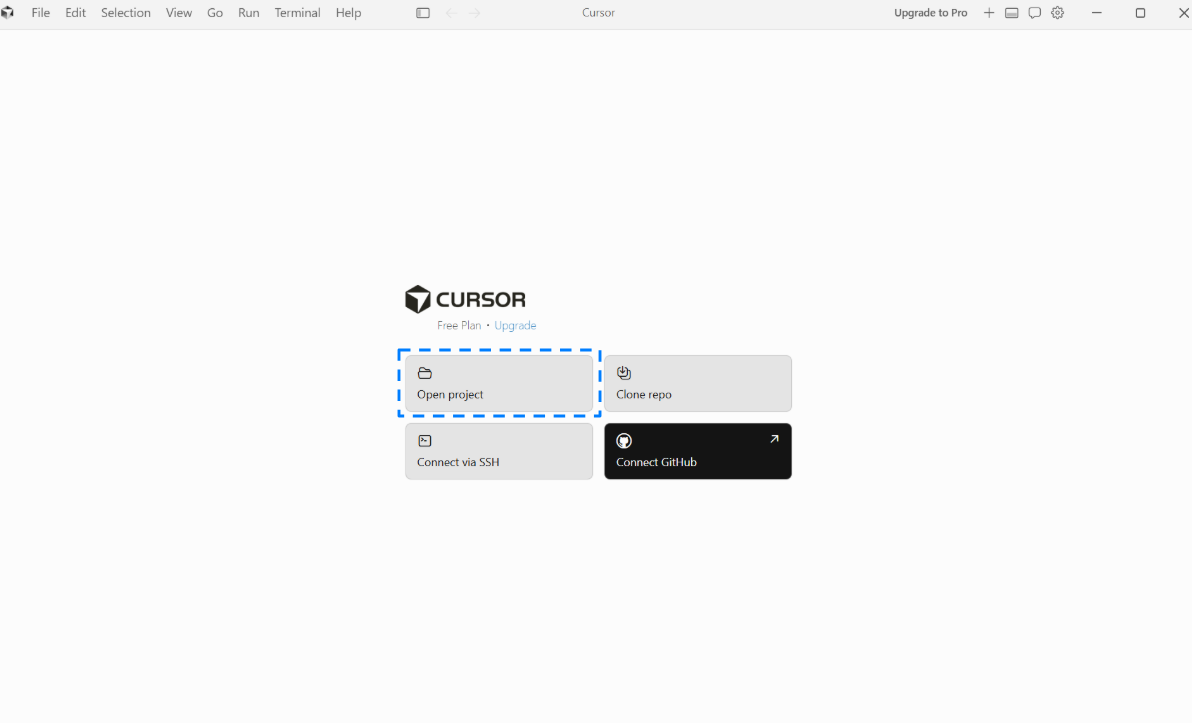
폴더는 아무 곳에 만드셔도 괜찮아요. 나중에 만들 설정 파일이 이 안에 저장되거든요.
저는 zaemit-mcp 같은 이름으로 하나 만들어 두는 편이에요.
2단계. 서버 주소는 어디에 붙여넣나요?
폴더를 열었으면 설정으로 들어갑니다. 우측 상단 톱니바퀴 아이콘을 눌러주세요.
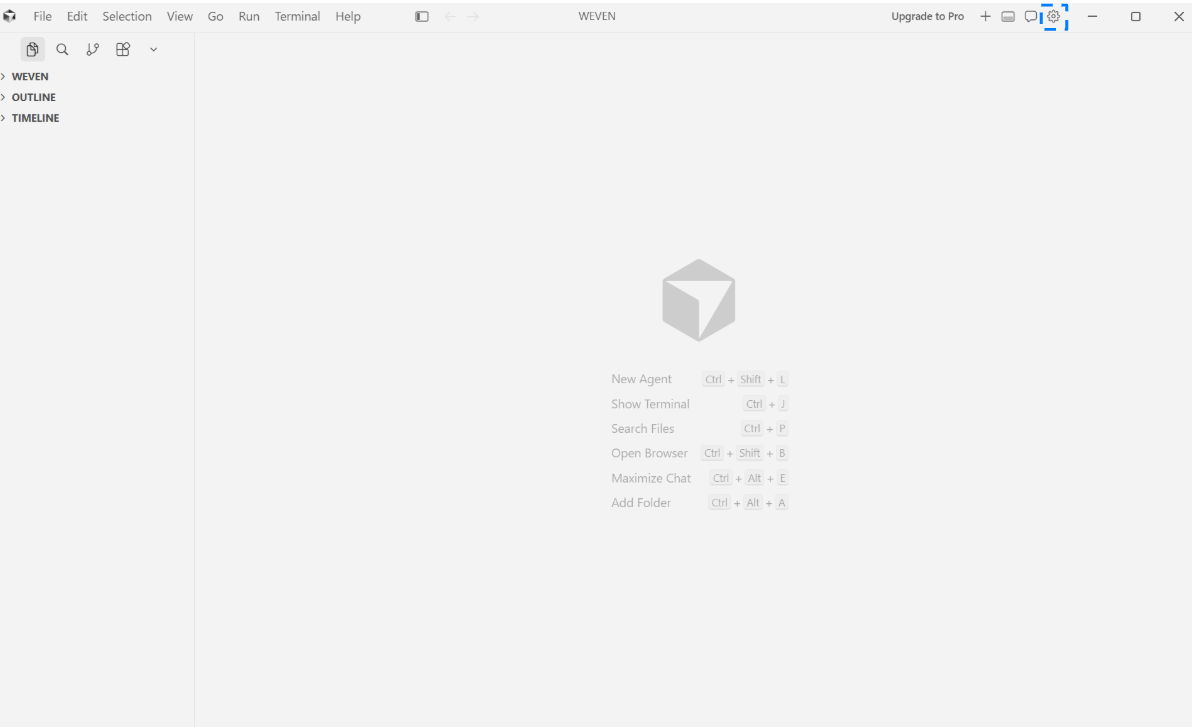
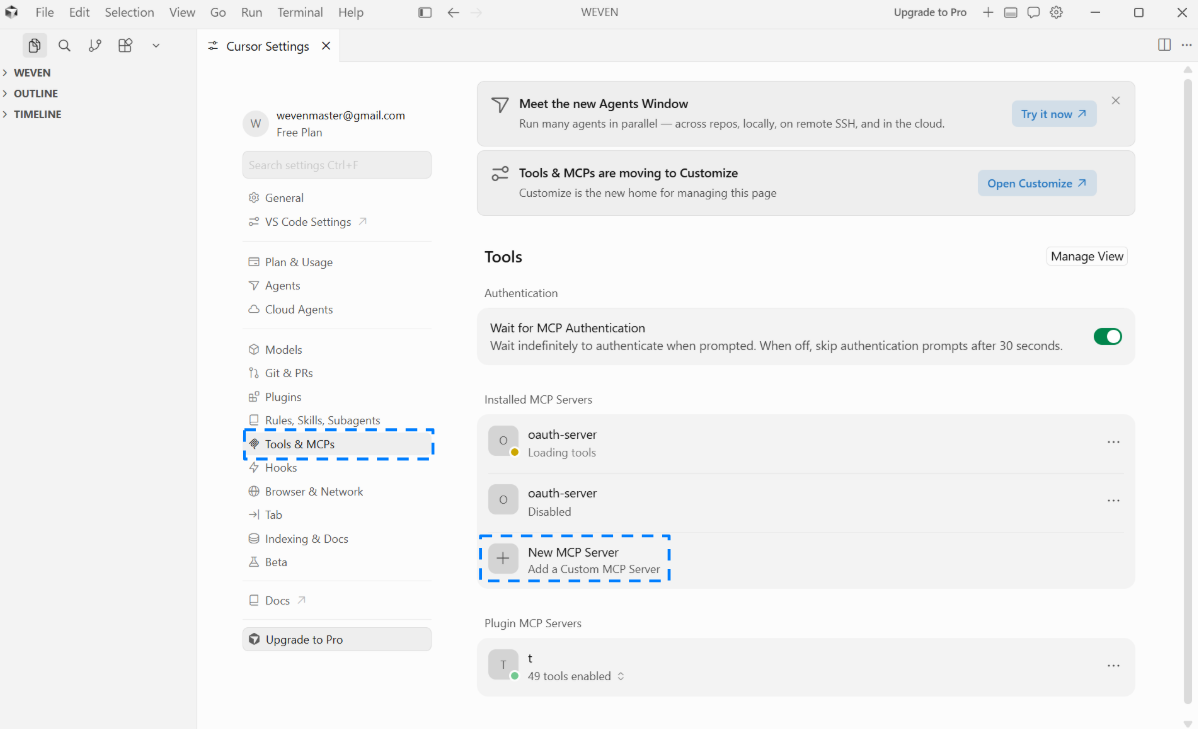
① Tools & MCPs 열기
설정이 열리면 왼쪽 메뉴에서 Tools & MCPs를 찾아 클릭합니다.목록 아래쪽 New MCP Server를 누르면 설정 파일이 열려요.
② 주소 붙여넣기
열린 파일에 아래 내용을 그대로 복사해서 붙여넣고 저장합니다.
{
  "mcpServers": {

    "oauth-server": {

      "url": "https://zaemit.ai/connect/mcpServer"

    }
  }
}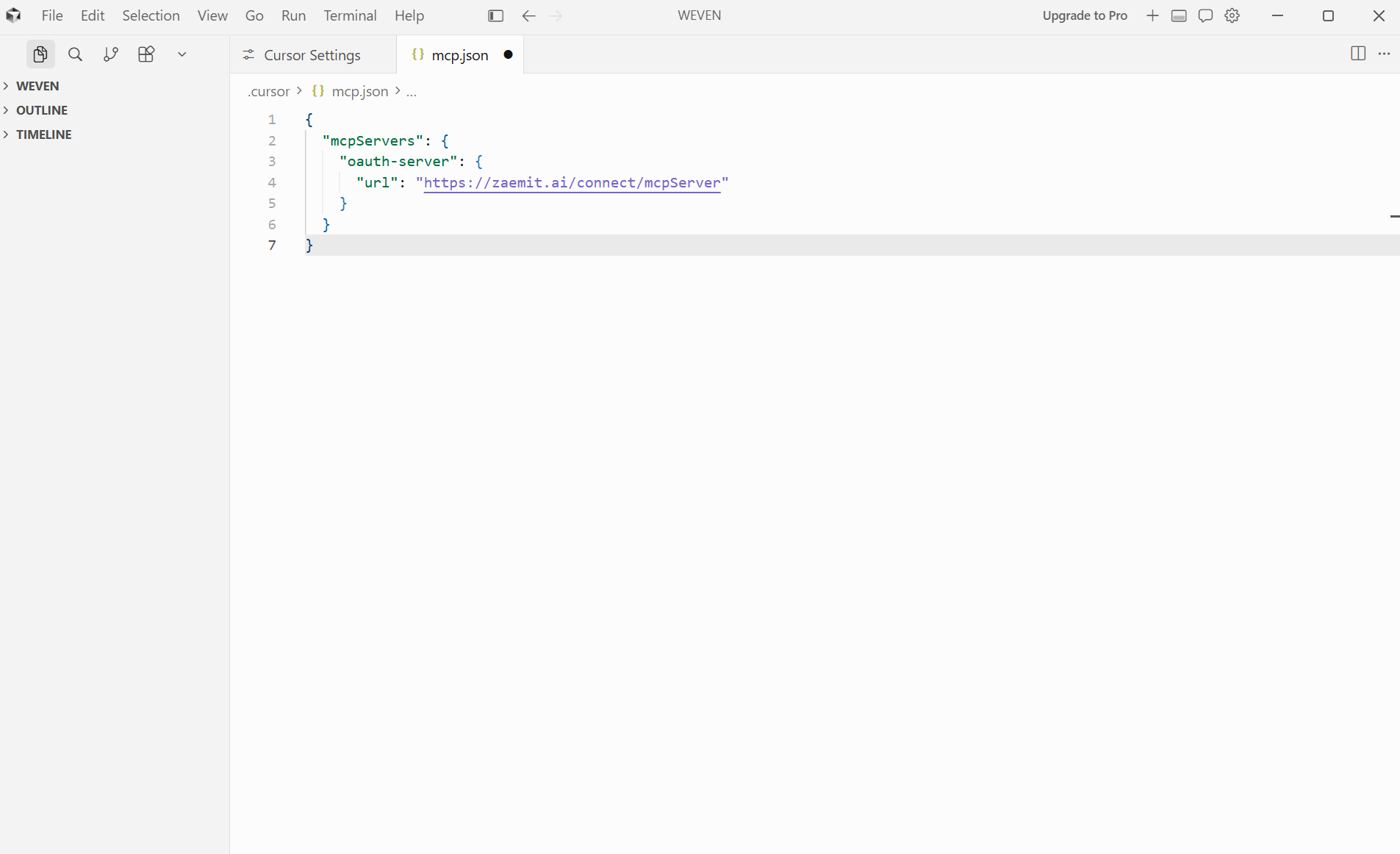
🙌파일 이름은 mcp.json이에요. 확장자가 .json이라 jason으로 잘못 적으면 커서가 못 읽습니다.
위치는 작업 폴더 안 .cursor 폴더고요. 주소도 오타 하나만 나면 연결이 안 되니까 직접 타이핑하지 마시고 꼭 복사해서 붙여넣으세요!
③ 설정 새로 불러오기
저장 했으면 상단 Cursor Settings 탭을 눌렀다가 Tools & MCPs 를 다시 클릭해주세요.
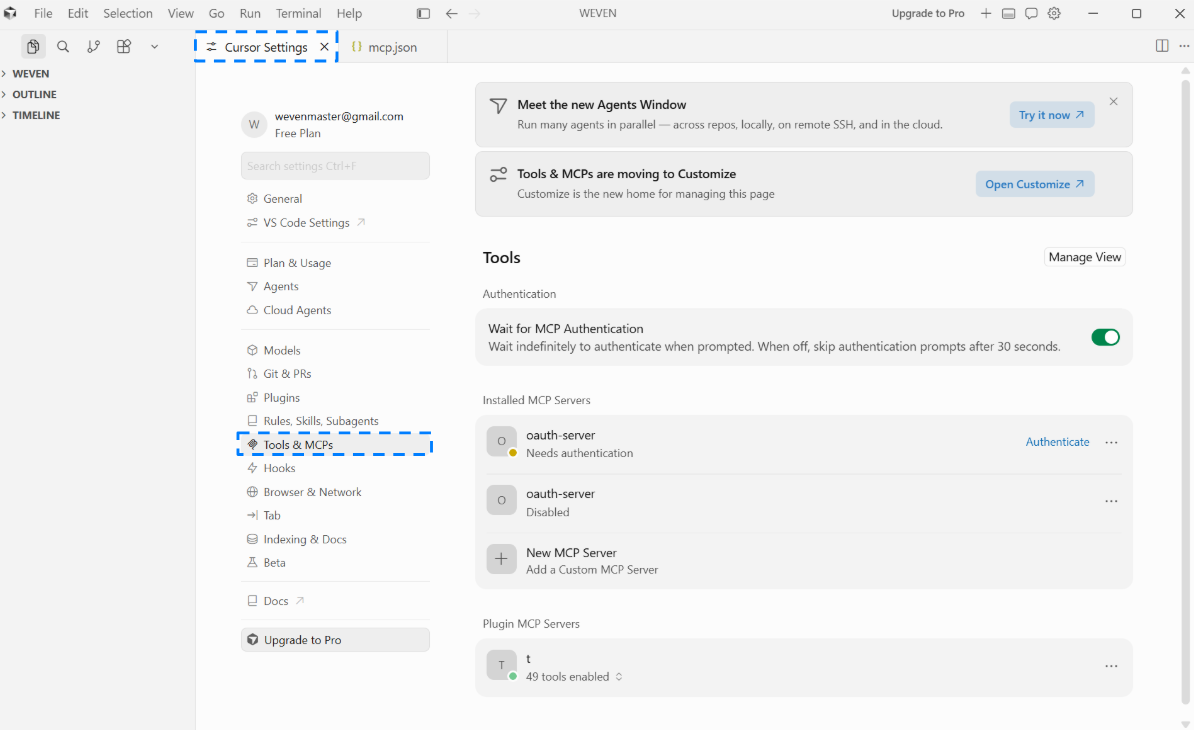
이거 중요해요! 화면을 새로 불러오지 않으면 방금 저장한 내용을 커서가 못 알아봅니다.
"저장했는데 왜 아무것도 안 생기지?" 하시는 분들이 대부분 이 단계를 넘기신 경우예요.
oauth-server 상태가 Needs authentication으로 바뀌었으면 제대로 된 거예요.
오른쪽 Authenticate를 눌러주세요.
3단계. 재밋 계정으로 로그인하기
Authenticate를 누르면 브라우저에 로그인 창이 열립니다.
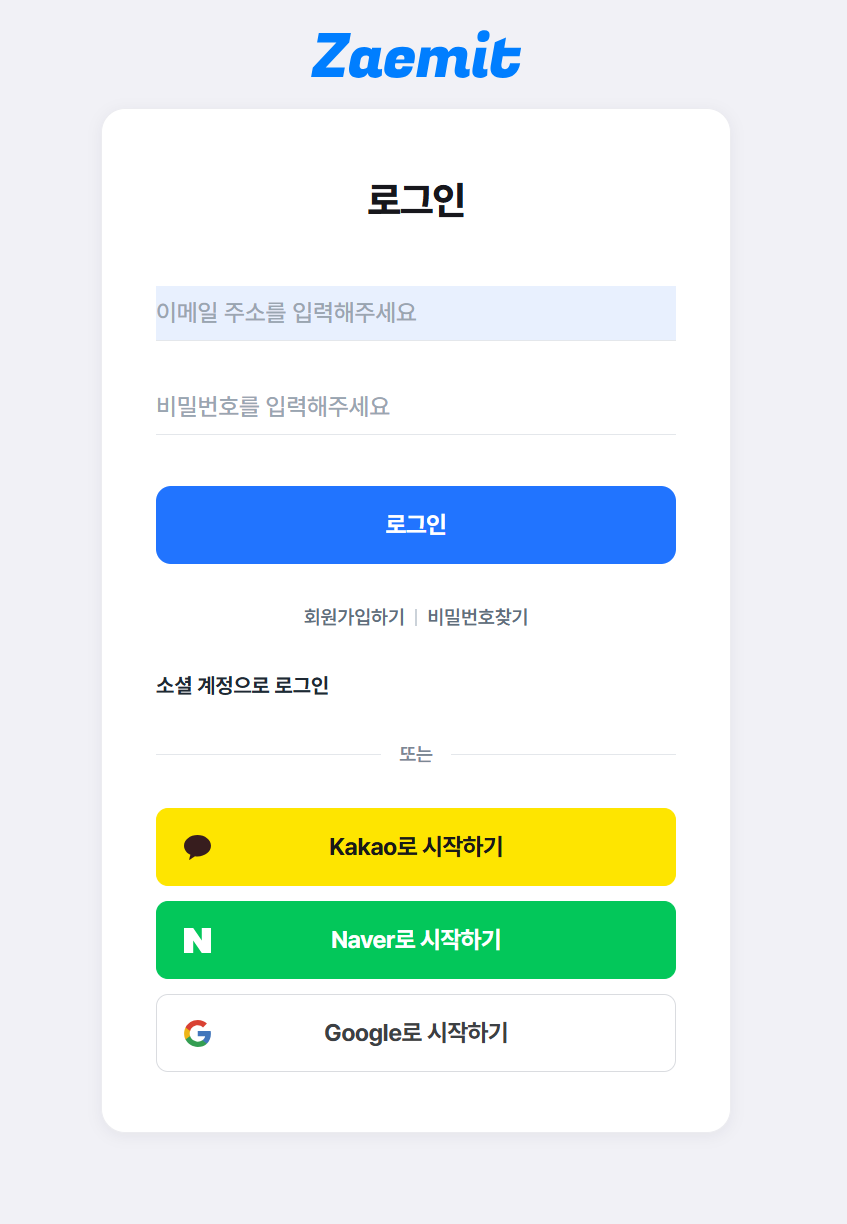
이메일로 로그인하셔도 되고, 카카오·네이버·구글 버튼 중에 편한 걸로 시작하셔도 됩니다.
여기서 하나만 확인해주세요.
사이트를 두 개 이상 운영 중이시라면, 지금 연결하려는 바로 그 사이트 의 계정으로 로그인하셔야 합니다.
4단계. '연결할 사이트가 없어요' 팝업이 떴어요
로그인은 잘 됐는데 갑자기 이런 화면이 뜨는 경우가 있어요.
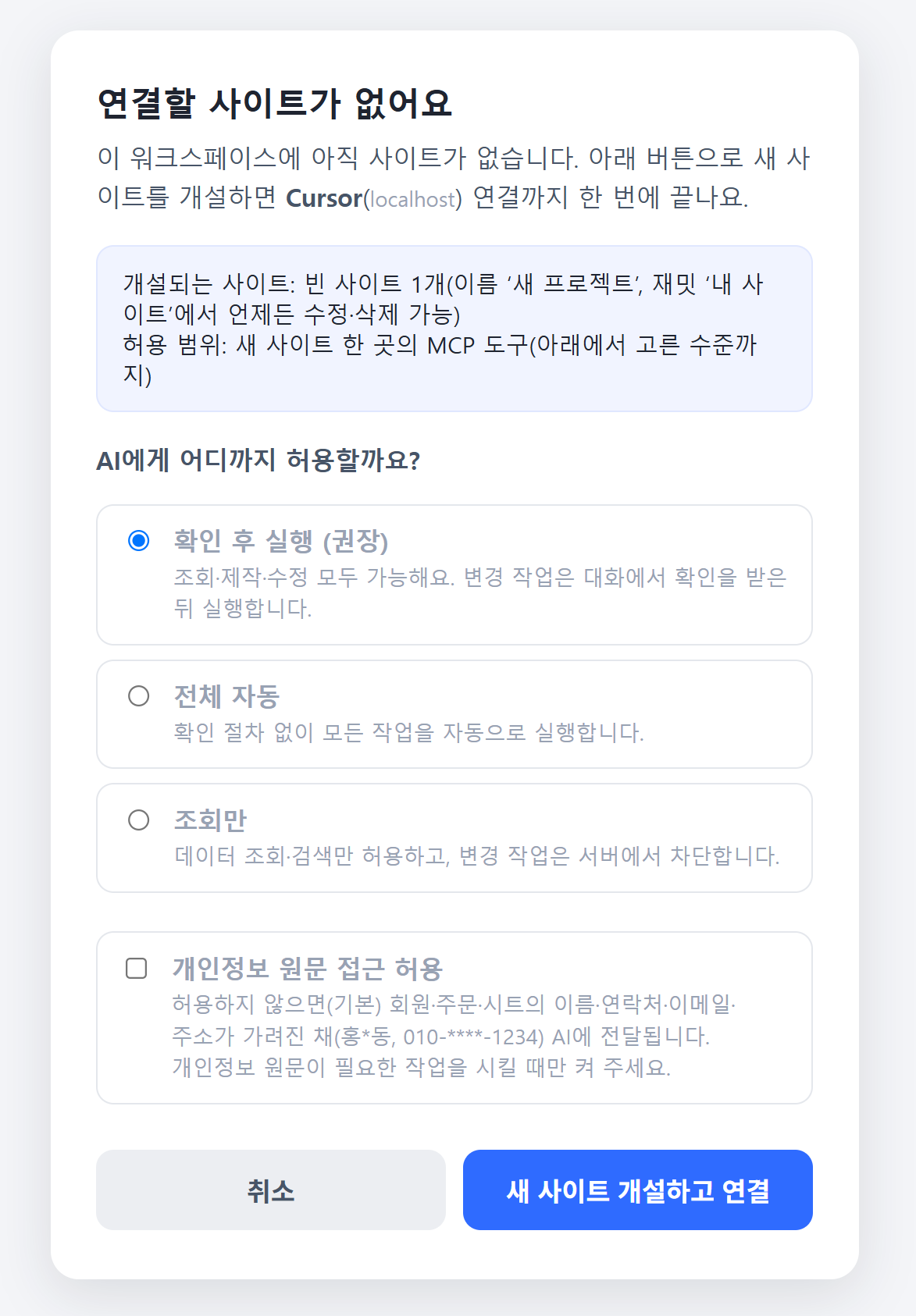
재밋에서 사이트를 하나도 안 만든 상태로 연결하면 뜨는 팝업입니다.
연결할 대상이 없으니까 물어보는 거예요.
여기서 바로 만들면 됩니다. 그 전에 정할 게 하나 있어요.
AI에게 어디까지 허용할까요?
선택지 | 이런 분께 |
|---|---|
확인 후 실행 (권장)🙌 | 조회·제작·수정 다 되는데, 바꾸는 작업은 대화에서 한 번 물어보고 실행해요 |
전체 자동 | 묻지 않고 다 실행합니다. 빠른 대신 되돌릴 일이 생길 수 있어요 |
조회만 | 데이터 보는 것만 되고 수정은 서버에서 막습니다 |
처음이시면 확인 후 실행으로 두세요. 기본값이기도 하고 AI가 뭘 바꾸기 전에 한 번 보여주니까 마음이 편하더라고요.
아래 개인정보 원문 접근 허용 체크박스는 꺼두는 게 기본이에요. 꺼져 있으면 회원·주문 정보의 이름이나 연락처가 홍*동, 010-****-1234 이런 식으로 가려진 채 AI에게 전달됩니다. 실제 연락처가 필요한 작업을 시킬 때만 켜세요.
다 골랐으면 새 사이트 개설하고 연결을 누릅니다. 빈 사이트가 하나 만들어지면서 연결까지 한 번에 됩니다.
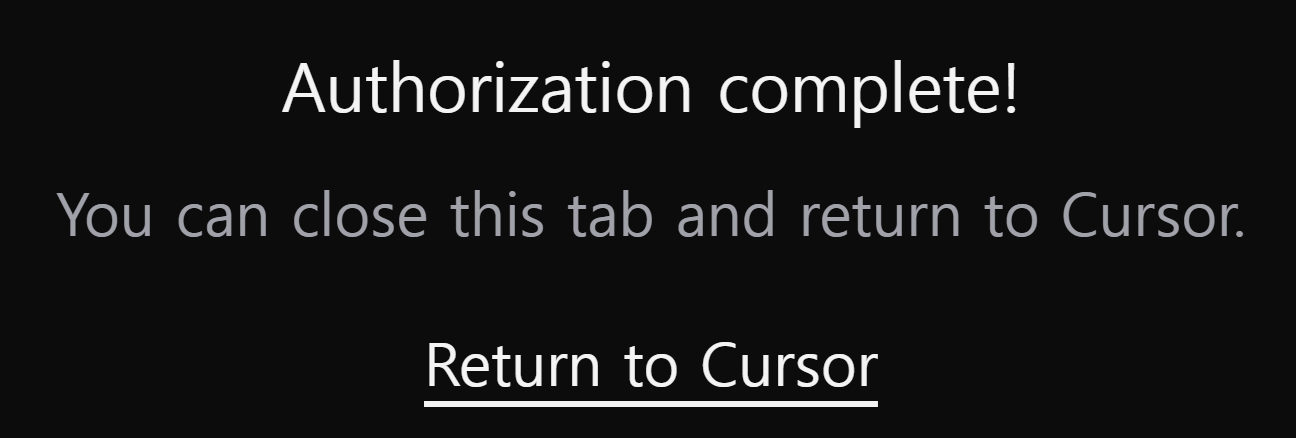
Authorization complete! 가 뜨면 성공입니다!🎉 이 탭은 닫고 커서로 돌아가시면 돼요.
이미 재밋에서 만들어둔 사이트가 있는 분들은 이 팝업 자체가 안 뜹니다.
바로 연결되니 이 단계는 건너뛰셔도 돼요.
자 이제 뭘 해볼까요?
커서로 돌아가서 대화창에 아무말이나 걸어보세요!
만들고 싶은 걸 문장으로 설명하면 돼요. "동네 필라테스 스튜디오 홈페이지 만들어줘. 수업 시간표랑 예약 문의 폼 있으면 좋겠어" 이 정도면 충분합니다.
여기서 꿀팁! 한 번 등록해두면 다음부터는 아무것도 안 하셔도 됩니다.
커서를 켤 때마다 재밋이 그대로 붙어 있어요. 매번 로그인할 필요도 없고요.
자주 묻는 질문
Q. 커서 무료 플랜에서도 되나요?
네, 됩니다! 이 글의 화면도 전부 Free Plan에서 캡처했어요. MCP 서버 등록은 유료 기능이 아닙니다.
Q. mcp.json 파일이 안 보여요.
New MCP Server를 누르면 커서가 알아서 파일을 만들어 열어줍니다. 직접 찾으실 거면 작업 폴더 안 .cursor 폴더를 보세요. 숨김 폴더라 탐색기 설정에서 숨김 항목 보기를 켜셔야 보일 수 있어요.
Q. 저장했는데 Authenticate 버튼이 안 나와요.
2단계 ③번을 다시 보세요. 설정 화면을 새로 불러와야 커서가 방금 저장한 내용을 알아봅니다. Cursor Settings 탭을 눌렀다가 Tools & MCPs를 다시 클릭해보세요.
Q. 재밋 크레딧은 어떻게 차감되나요?
커서 같은 외부 AI를 MCP로 연결해서 작업하면 재밋 크레딧은 차감되지 않아요. 재밋에 들어와 있는 에디터를 사용할 때만 크레딧이 소모됩니다.
Q. 사이트가 여러 개면 어떤 게 연결되나요?
연결 하나는 사이트 한 곳에 묶여요. 다른 사이트를 다루려면 그 사이트로 새로 연결해야 해요.
Q. 나중에 권한을 바꿀 수 있나요?
네! 처음에 고른 허용 범위는 나중에도 조정할 수 있어요. 일단 확인 후 실행으로 시작하시고 익숙해지면 넓히시는 걸 추천드려요.
생각보다 간단하죠? 코드 에디터라고 해서 겁먹으실 필요 없었어요. 정작 코딩은 한 줄도 안 했으니까요.
이걸로 ChatGPT·제미나이 CLI·클로드·커서까지 네 편이 모였네요. 다음에는 또 다른 소식 들고와볼게요!
2026년 9월 기준으로 썼어요. 화면은 7월에 캡처한 거고요. 커서는 업데이트가 잦은 편이라 메뉴 위치가 조금 다를 수 있는데 그럴 땐 Tools & MCPs라는 이름으로 찾아보세요!