안녕하세요?
지난 ChatGPT, 재밋 MCP 연동 완벽가이드 편에 이어 이번에는 제미나이에서 재밋 MCP를 연동하는 방법을 들고왔어요.
제미나이CLI(Command Line Interface)는 까만 바탕에 텍스트만 가득하여 접근이 어렵게 느껴지실 수 있어요.
하지만 가이드라인을 쭉 따라오시면 금방! 하실 수 있습니다.
제미나이CLI를 설치하고 API 키 받아서 작업 폴더로 재밋 서버 붙인 다음 로그인하면 끝!
처음 하시면 10분쯤 잡으면 넉넉해요.
이제 시작해볼까요?😊
그래서 재밋 MCP를 연결하면 뭐가 달라지나요?
MCP는 제미나이 같은 AI 도구를 바깥 서비스에 연결해주는 통로라서 재밋 MCP를 붙이면 제미나이가 내가 생성한 재밋 사이트를 직접 다룰 수 있게 됩니다.
원래는 사이트 하나 만들려면 편집기를 따로 열고 화면 익히고 버튼 하나하나 눌러가며 작업해야 했는데 MCP를 연결하면 그 과정이 전부 대화로 바뀌는 것이죠!
“쇼핑몰 만들어줘”, “상품 페이지에 후기 영역 추가해줘” 이렇게 말 해보세요!
시작 전에 챙길 것
Node.js 20 버전 이상 — 제미나이 CLI가 공식적으로 요구하는 버전이에요. 이게 없으면 설치를 진행할 수 없으니 nodejs.org에서 받아주세요.
구글 계정 — 2단계에서 API 키 받을 때 씁니다.
재밋 계정 — 아직 없으면 회원가입부터!
재밋 계정은 5단계에서 바로 필요하니 미리 만들어두는 걸 추천드려요.
1단계. 제미나이 CLI 설치하기
터미널부터 엽니다. 윈도우는 PowerShell이에요.
거기에 아래 한 줄을 붙여넣고 Enter!
npm install -g @google/gemini-cli설치가 끝나면 잘 깔렸는지 확인해볼게요.
gemini --version
이렇게 버전 번호가 뜨면 성공이에요!
여기서 npm을 모르겠다는 메시지가 뜨면 Node.js가 아직 설치되어있지 않다는 뜻입니다.
위에 적어둔 링크에서 먼저 설치하고 오시면 됩니다.
2단계. API 키는 왜 따로 발급받아야 하나요?
제미나이 CLI는 재밋과 별개로 자체 인증이 필요해요.
① 키 발급받기
구글 AI 스튜디오에 접속해서 API 키 만들기를 누른 다음 나온 키를 복사합니다.
② 환경 변수로 등록하기
복사한 키는 환경변수에 저장해둡니다.
키가 그대로 노출되어 도용될 수 있어 변수에 저장해놓고 사용하는 것이에요.
윈도우 PowerShell이라면 이렇게
[Environment]::SetEnvironmentVariable("GEMINI_API_KEY", "발급받은_키", "User")맥이나 리눅스라면 ~/.zshrc 또는 ~/.bashrc 파일에 아래 줄을 한 줄 추가해요.
export GEMINI_API_KEY="발급받은_키"발급받은_키 자리에는 아까 복사한 키를 그대로 붙여넣습니다.
③ 터미널 닫기
이거 중요해요! 등록을 마쳤으면 터미널 창을 꼭 닫으셔야 합니다.
이미 열려 있던 창은 방금 만든 변수를 못 알아보거든요. 이걸 모르고 그냥 진행하다가 “왜 안 되지?” 하는 분들이 참 많습니다.
3단계. 작업 폴더 하나 정해두기
제미나이 CLI는 폴더 단위로 동작해요. 어느 폴더에서 실행했는지에 따라 작업 공간이 정해집니다. 그래서 재밋 작업용 폴더를 하나 정해두는 게 좋아요.
원하는 위치에 폴더를 하나 만들어 엽니다. 폴더 상단 주소 표시줄의 빈 공간을 클릭하고 powershell.exe를 입력한 뒤 Enter를 눌러보세요. 그 폴더 위치에서 터미널이 바로 열립니다!
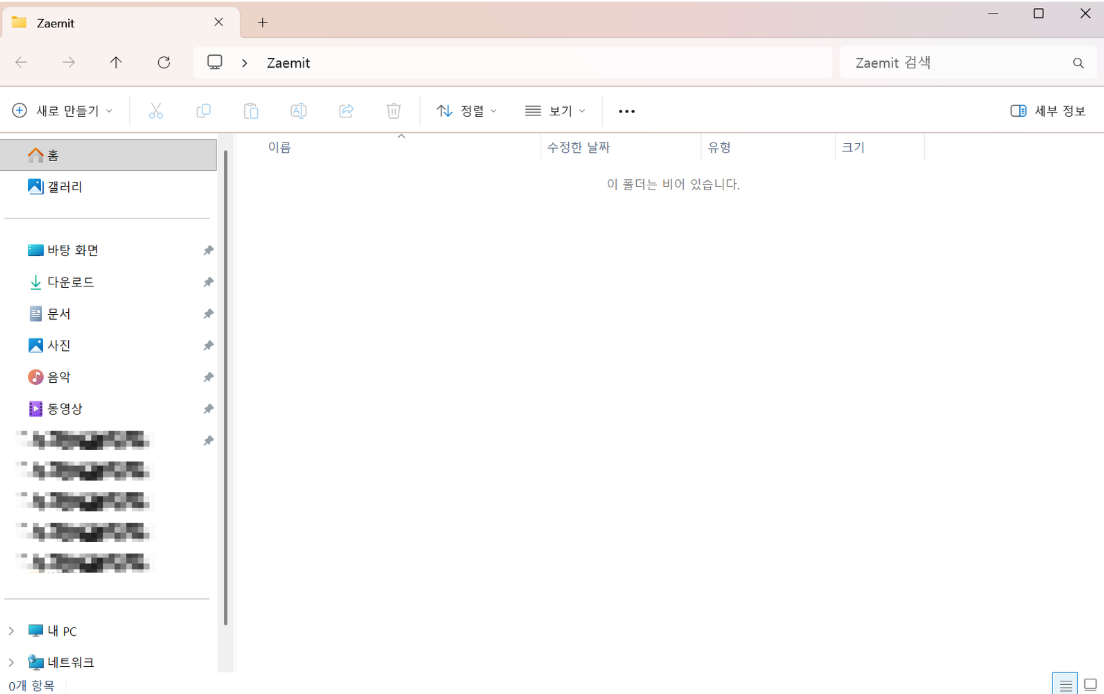
터미널이 열리면 아래 세 줄을 차례로 입력!
mkdir zaemit-mcp
cd zaemit-mcp
gemini
실행하면 두 가지를 묻습니다!
이대로 답해주세요!
질문 | 선택 |
|---|---|
이 폴더를 신뢰하시겠습니까? | 신뢰함 |
인증 방식 | Gemini API Key |
인증 방식에서 다른 걸 고르면 2단계에서 등록한 키를 안 쓰게 돼요.
이 곳에서 꼭 Gemini API Key를 선택해 주세요.
4단계. 재밋 서버 붙이기
이제 제미나이한테 “재밋이라는 곳이랑 연결해줘”라고 알려줄 순서입니다.
터미널에 아래 명령을 넣는데 좀 길어서 오타 나기 딱 좋으니 꼭 복사해서 붙여넣으세요!
gemini mcp add --transport http --scope user zaemit <https://zaemit.ai/connect/mcpServer>성공하면 이렇게 출력 됩니다.
The zaemit MCP server has been successfully registered globally:
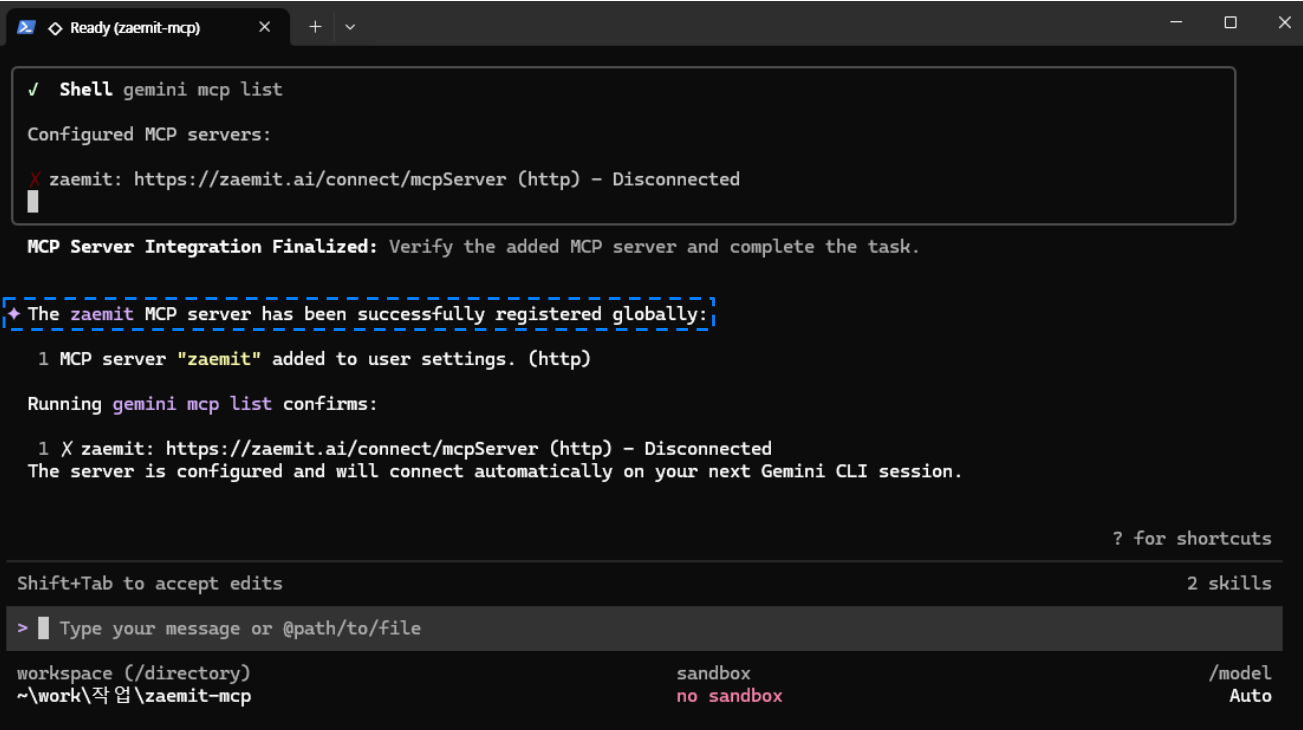
globally라고 나온 건 이 컴퓨터 전체에 등록됐다는 뜻이에요.
다른 폴더에서 제미나이를 켜도 재밋이 따라옵니다.
5단계. 로그인은 어떻게 하나요?
거의 다 왔어요!🎉 마지막은 재밋 계정으로 로그인하는 단계입니다.
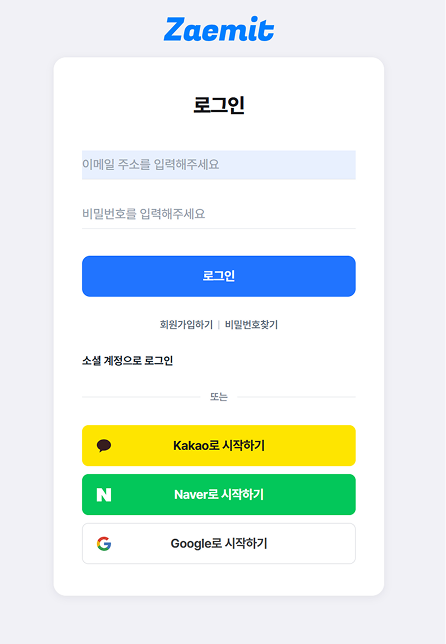
시작하기 전에 확인할 게 있는데 여기서 어긋나면 엉뚱한 사이트에 연결되거나 로그인 창이 아예 안 뜨거든요.
재밋에 로그인한 브라우저가 이 컴퓨터의 기본 브라우저인지
사이트를 여러 개 운영 중이라면 지금 연결하려는 바로 그 사이트의 관리자인지
시크릿 창 말고 일반 창인지
관리자 콘솔 탭은 열어둔 채로 두시면 됩니다.
준비되셨으면 zaemit-mcp 폴더에서 터미널을 새로 열고 제미나이를 켭니다.
gemini제미나이가 켜지면 대화창에 이렇게 입력해요.
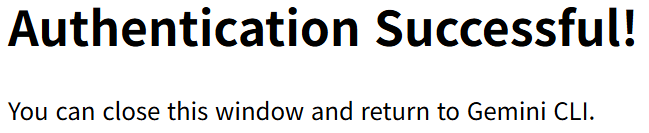
/mcp auth zaemit브라우저로 로그인 창이 넘어갑니다. 로그인하면 재밋 MCP 연동 끝!
이런 팝업이 뜨면 어떻게 하나요?
분명 연동은 된 것 같은데 이런 화면이 뜨는 경우가 있어요.
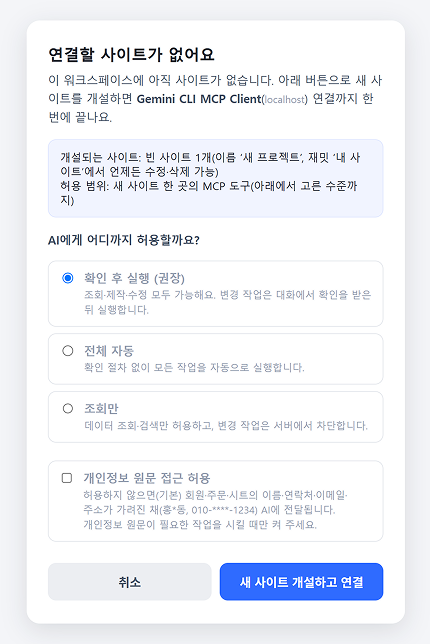
재밋에서 사이트를 하나도 안 만든 상태로 MCP를 연동하면 나오는 팝업입니다.
연결할 대상이 없어서 묻는 질문인데요.
‘새 사이트를 개설하고 연결’ 을 눌러주세요.
그러면 이런 화면으로 넘어갑니다.
여기까지 왔으면 진짜 끝!
자주 묻는 질문
Q. 터미널이 처음인데 괜찮을까요?
명령어는 전부 이 글에 있으니 복사만 하면 됩니다. 다만 까만 화면 자체가 부담스러우시면 웹에서 진행하는 ChatGPT 편이 더 편하실 거예요.
Q. npm이 뭔지 모르겠다는 메시지가 떠요.
Node.js가 아직 설치되지 않았다는 뜻이에요. nodejs.org에서 20 버전 이상을 설치한 뒤 1단계부터 다시 밟으면 됩니다.
Q. 키를 등록했는데 계속 인증하라고 나와요.
2단계 ③번을 다시 보세요. 환경 변수를 등록한 뒤에는 터미널을 닫았다가 새로 열어야 새 키를 알아봅니다.
Q. 재밋 크레딧은 어떻게 차감되나요?
제미나이 같은 외부 AI를 MCP로 연결해서 작업하면 재밋 크레딧은 차감되지 않아요. 재밋에 들어 있는 AI를 쓸 때만 크레딧이 소모됩니다.
Q. 사이트가 여러 개면 어떤 게 연결되나요?
연결 하나는 사이트 한 곳에 묶여요. 다른 사이트를 다루려면 그 사이트로 새로 연결해야 해요.
Q. 이미 만들어둔 사이트가 있으면 그 팝업이 안 뜨나요?
네! 팝업은 연결할 사이트가 없을 때만 나옵니다.
생각보다 할 만하죠? 터미널 창에서 바로 사이트가 나온다는 게 처음엔 좀 신기하더라고요.
다음에는 클로드에서 MCP 연동하는 방법을 들고와볼게요!
2026년 8월 기준으로 썼어요. 화면은 7월에 캡처한 거고요. 제미나이 CLI는 업데이트가 잦은 편이라 화면이 조금 다를 수 있는데 그럴 땐 명령어 위주로 따라오시면 됩니다!