Zaemit Editor 화면구조
Zaemit Editor는 웹사이트를 구축하는데 사용되는 플랫폼으로, 기능적인 웹 사이트를 제작하는 데 도움이되는 다양한 기능으로 가득차 있습니다.
Zaemit Editor는 4가지의 메인 도구들이 있습니다.
Zaemit Editor 화면구조
- 상단편집도구
- 우측 블록리스트
- 개별 요소편집도구
- 좌측 관리메뉴

1. 상단편집도구
W-Editor의 상단부분에 위치한 편집 도구들은 사용자들에게 쉽고 편리하게, 익숙하게 다가가기 위해 파워포인트와 비슷한 형태로 구성되어있습니다.
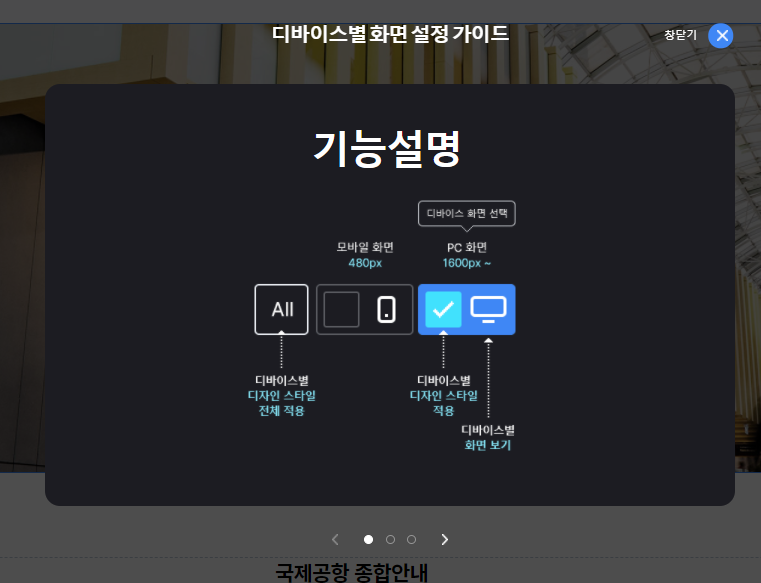
- 가이드 : 에디터를 활용하는데 있어 필요한 튜토리얼을 확인하실 수 있습니다.
- 편집모드 : 웹사이트를 제작하는데 있어 필요한 에디터 도구들과 블록의의 영역을 표시하는 점선들을 편집모드 토글을 통해 ON/OFF로 바꿔가며 확인해 보실 수 있습니다.
- 너비설정 : 블록의 영역을 PX 또는 % 값으로 설정 하실 수 있습니다.
- 링크 : 페이지 또는 이미지영역에 새창 또는 현재창으로 링크 또는 페이지 연결 설정을 하실 수 있습니다.
- 정렬 : 블록들의 좌,우,미들 정렬을 설정하실 수 있습니다.
- 테두리 : 블록의 테두리 라인 관련하여 두께,컬러,투명도,라운딩값 등을 설정하실 수 있습니다.
- 배경색 : 블록의 배경에 컬러를 설정하실 수 있습니다.
- 배경이미지 : 화면 상단의 헤더와 결합되는 비주얼 이미지, 컨텐츠 영역에 너비 제한없이 Full로 깔리는 배경으로 활용되는 이미지에 대한 설정을 하실 수 있습니다.
- 등장모션 : 블록의 움직임 효과를 줄 수 있는 영역입니다.
- 소스코드 : 작업 되어있는 또는 작업한 화면의 소스코드를 볼 수 있는 팝업이 생성됩니다.


- 텍스트와 관련된 편집도구들이 모여있는곳으로 폰트, 웨잇, 크기, 컬러, 행간, 자간, 정렬, 기타 텍스트 효과등을 설정하실 수 있습니다.

Zaemit Tip !
2. 우측 블록리스트
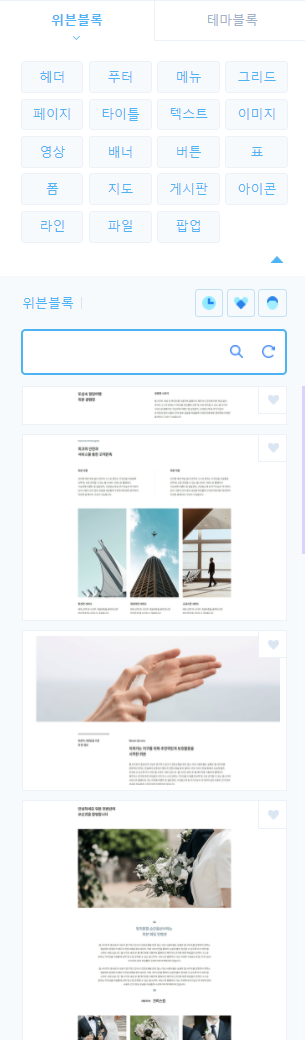
- Zaemit Editor 화면 우측에는 웹사이트 구성에 필요한 콘텐츠 요소들이 반응형 화면에 최적화 된 블록 상태로 등록되어있어 쉽고 빠르게 완성도있는 웹사이트를 만드는 경험을 하실 수 있습니다.
- 전체 : 등록되어있는 모든 블록을 확인하실 수 있습니다.
- 제목 : 웹사이트의 타이틀영역에 쓰일만한 완성도있는 텍스트 조합 블록이 등록되어있습니다.
- 텍스트 본문 : 타이틀 다음으로 들어갈 본문 텍스트들이 단구성별로 등록되어있습니다.
- 이미지본문 : 이미지와 텍스트가 조합된 형태의 블록이 단구성별로 등록되어있습니다.
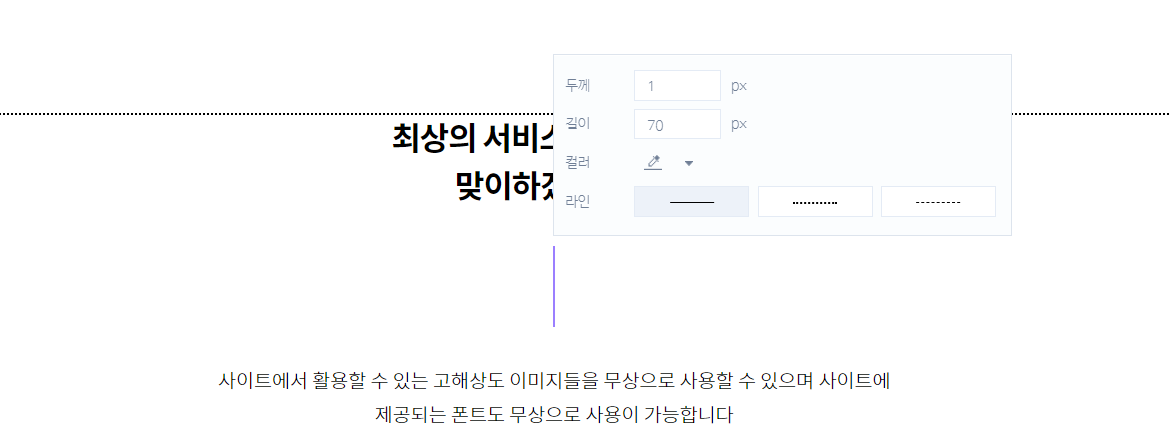
- 라인 : 가로형태와 세로형태의 기본 라인 블록이 등록되어있으며 라인전용 요소편집도구 툴로 자유롭게 변형이 가능합니다.
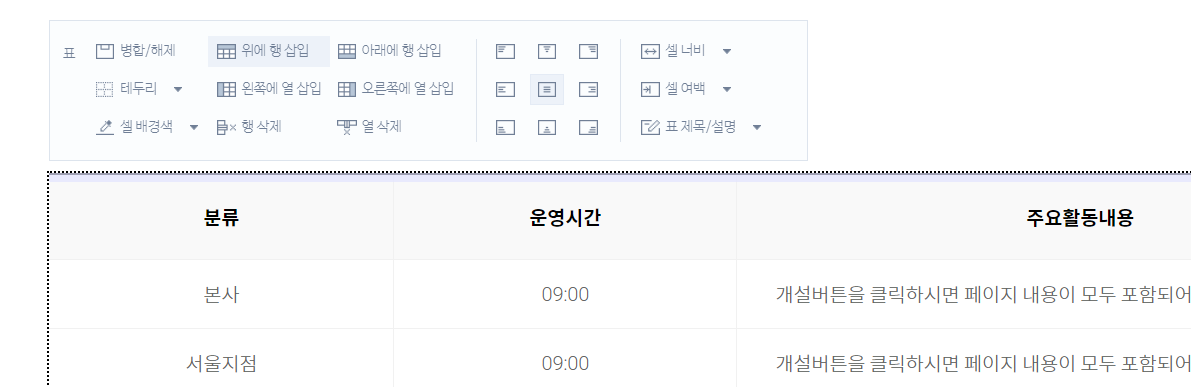
- 표 : 많이 쓰이는 구조의 표 스타일 블록들이 등록되어있으며 라인전용 요소편집도구 툴로 자유롭게 변형이 가능합니다.
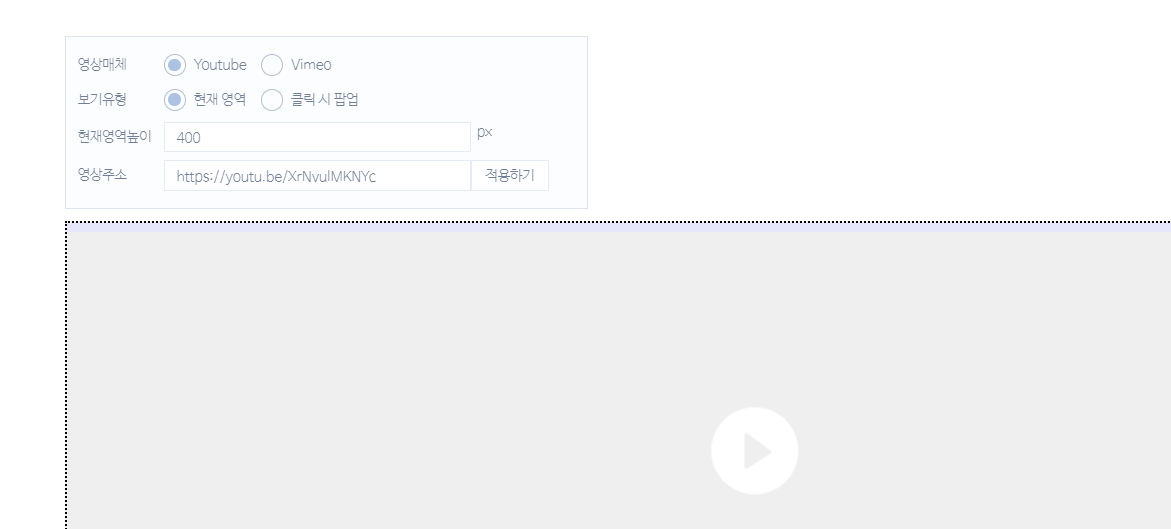
- 영상 : 자유롭게 변형이 가능한 기본 영상블록과 영상형 블록으로 쓰면 좋을만한 블록들이 등록되어있습니다.
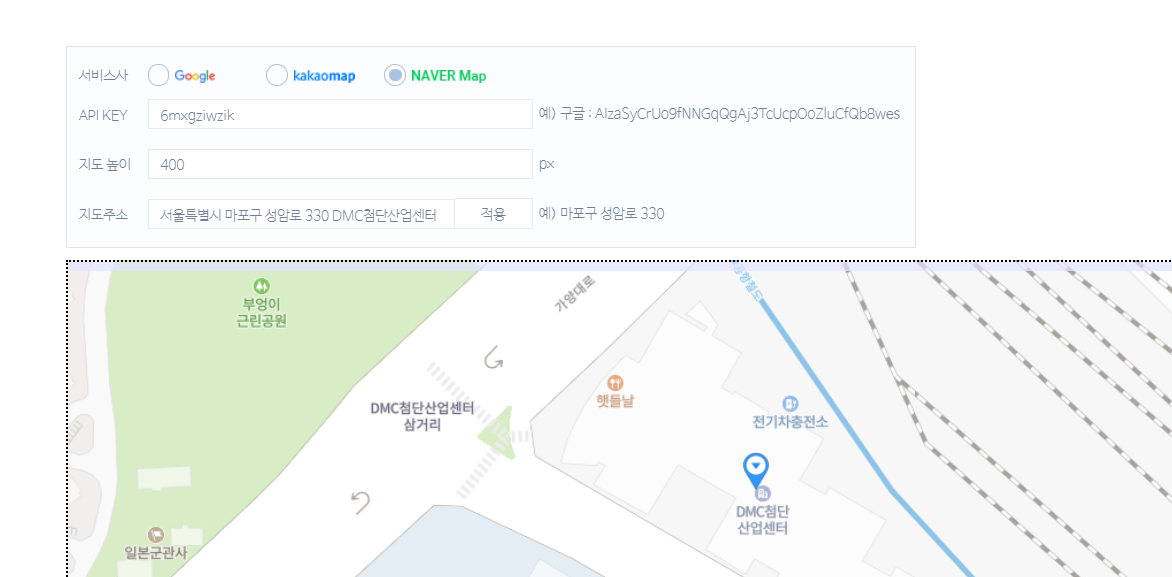
- 지도 : 지도를 나타낼 수 있는 기본 블록이 등록되어 개별에디터로 적용가능합니다.
- 버튼 : 다양한 스타일과 크기를 가진 버튼 블록들이 등록되어있습니다.
- 게시판 : 많이쓰이는 스타일의 게시판 블록이 등록외어있으며 각 게시판 스타일당 리스트,뷰페이지,작성페이지,편집페이지가 연동되어있습니다.
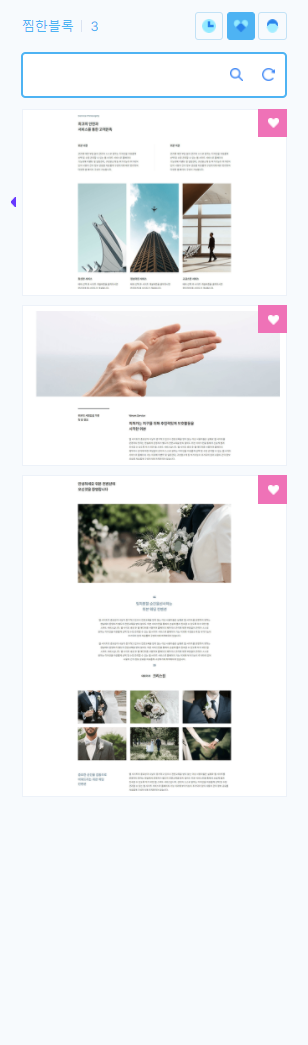
참고 :
3. 개별 요소편집도구
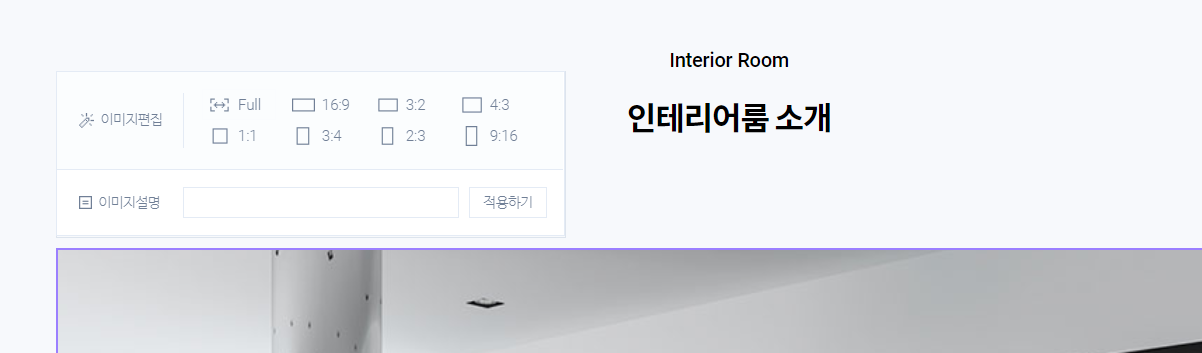
Zaemit Editor에서는 블록의 특성에 따라 편리한 편집 기능제공을 위해 선택요소의 영역을 기준으로 개별 편집 툴바가 생성됩니다.
개별 요소 편집도구가 생성되는 블록은 아래와 같으며, 자세한 편집 방범을 참고하고 싶으신 분들은 해당 링크를 참고하시기 바랍니다.
도움말을 통해 문제를 해결하지 못하셨나요?
1:1 문의를 남겨주시면 빠르고 정확하게 도와드릴게요.