이제 모바일에서도 재밋으로 홈페이지를 만들 수 있습니다
Claude 모바일 앱에 재밋을 연결하면 폰에서 보낸 메시지로 웹사이트를 만들고 고칠 수 있습니다. 실제 제작 예시와 연결 방법을 안내드립니다.
안녕하세요. 재밋(Zaemit) 팀입니다.Zaemit AI를 찾아주신 고객 여러분께 항상 진심으로 감사드립니다.
이번 소식에서는 Claude 모바일 앱에 재밋을 연결해 폰에서 웹사이트를 만들고 고치는 방법을 안내드립니다.
이제 노트북을 켜지 않아도 이동 중이나 쉬는 시간에 대화창으로 메시지를 보내면 연결된 재밋 사이트에 바로 반영됩니다.
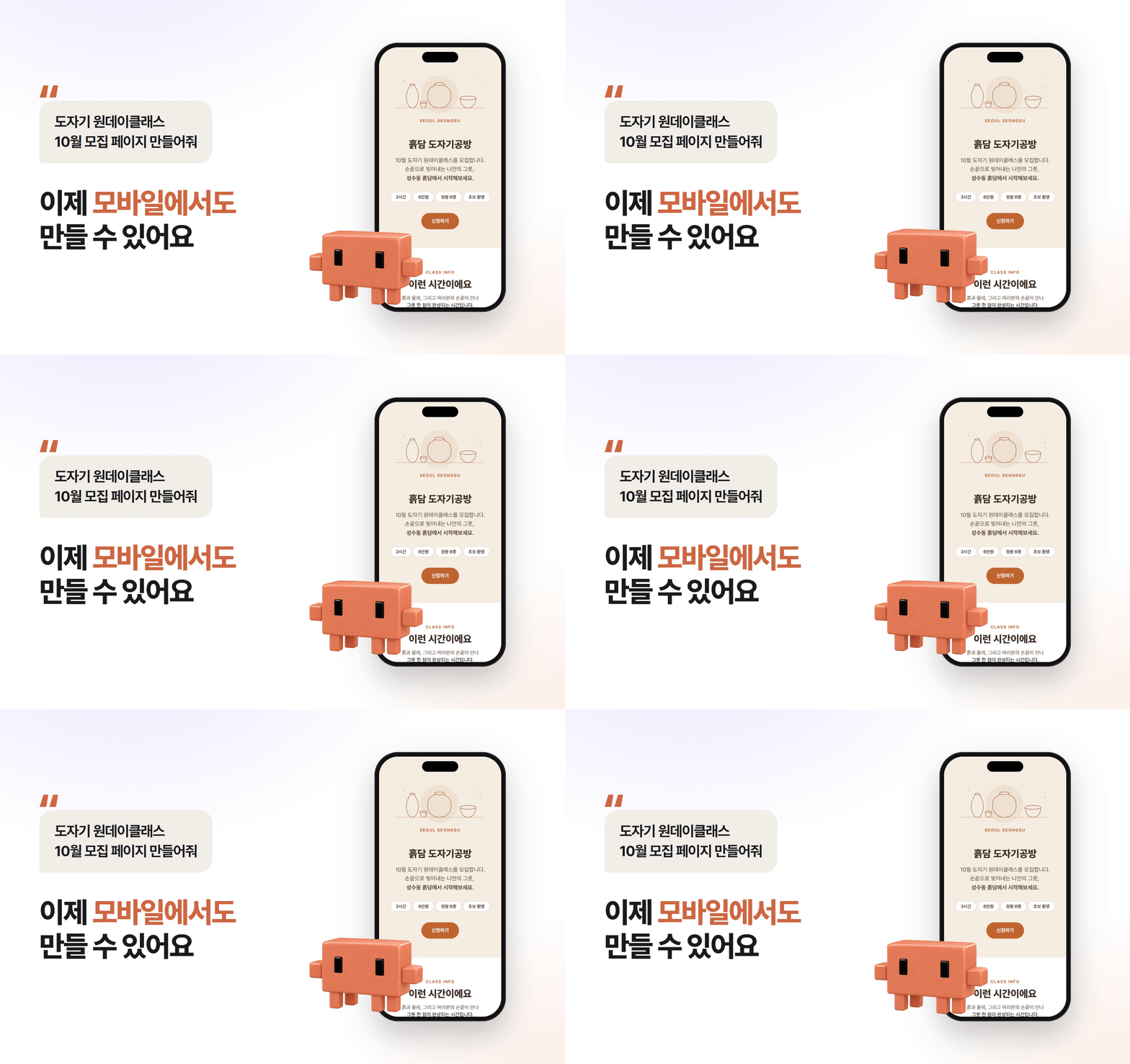
■ 폰에서 보낸 메시지 한 통으로 만들었습니다
아래는 도자기 공방의 10월 원데이 클래스 모집 페이지를 만들면서 Claude 앱에 실제로 보낸 메시지입니다.
참고 사진 한 장을 첨부하고 가게 정보, 수업 조건, 원하는 분위기, 필요한 기능을 요청했습니다.
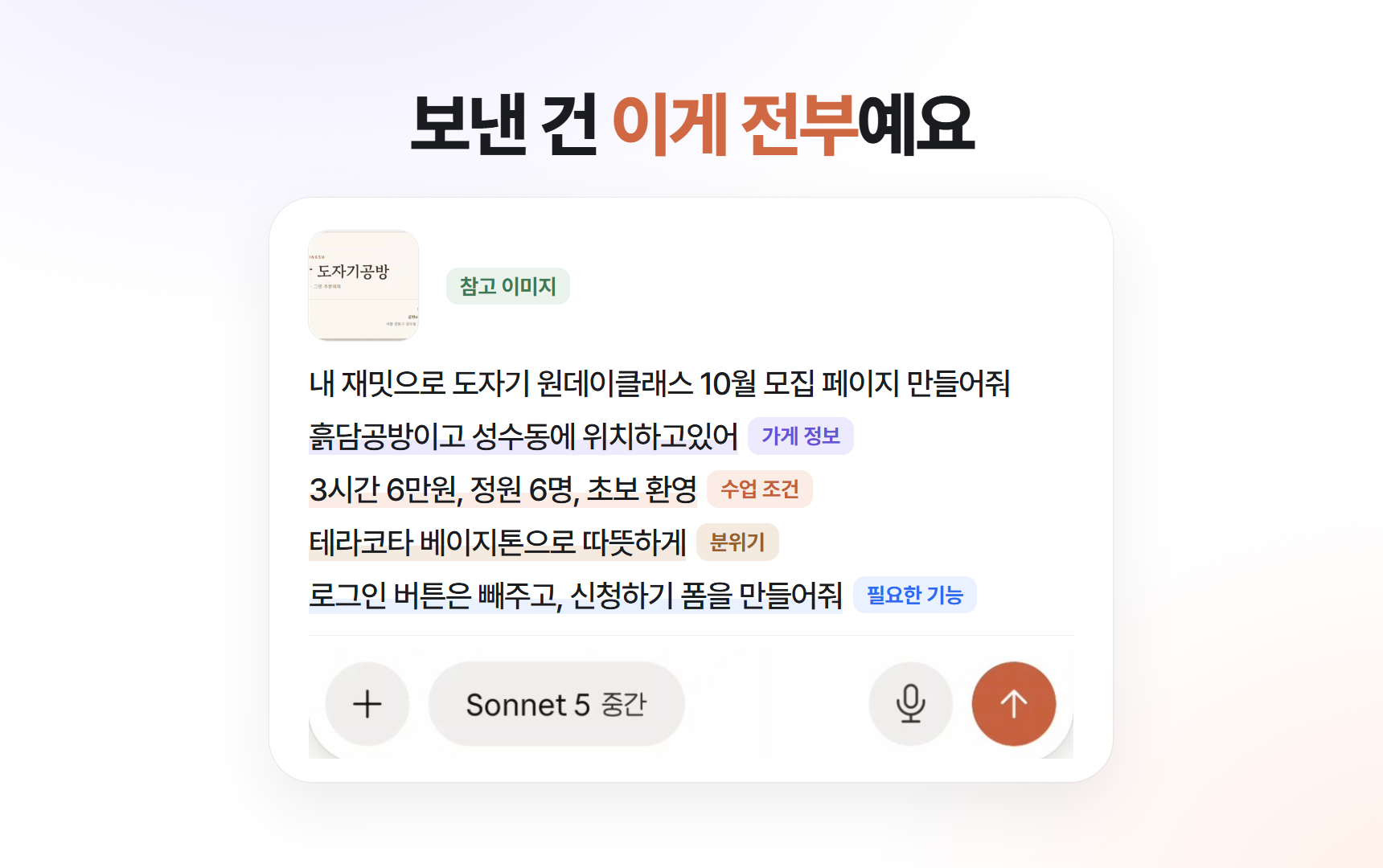
기획서나 디자인 시안은 따로 준비하지 않았습니다.
떠오르는 내용을 순서 없이 적어 보내보세요. 그 내용을 바탕으로 페이지가 제작됩니다.
■ 말한 내용이 사이트에 그대로 들어갑니다
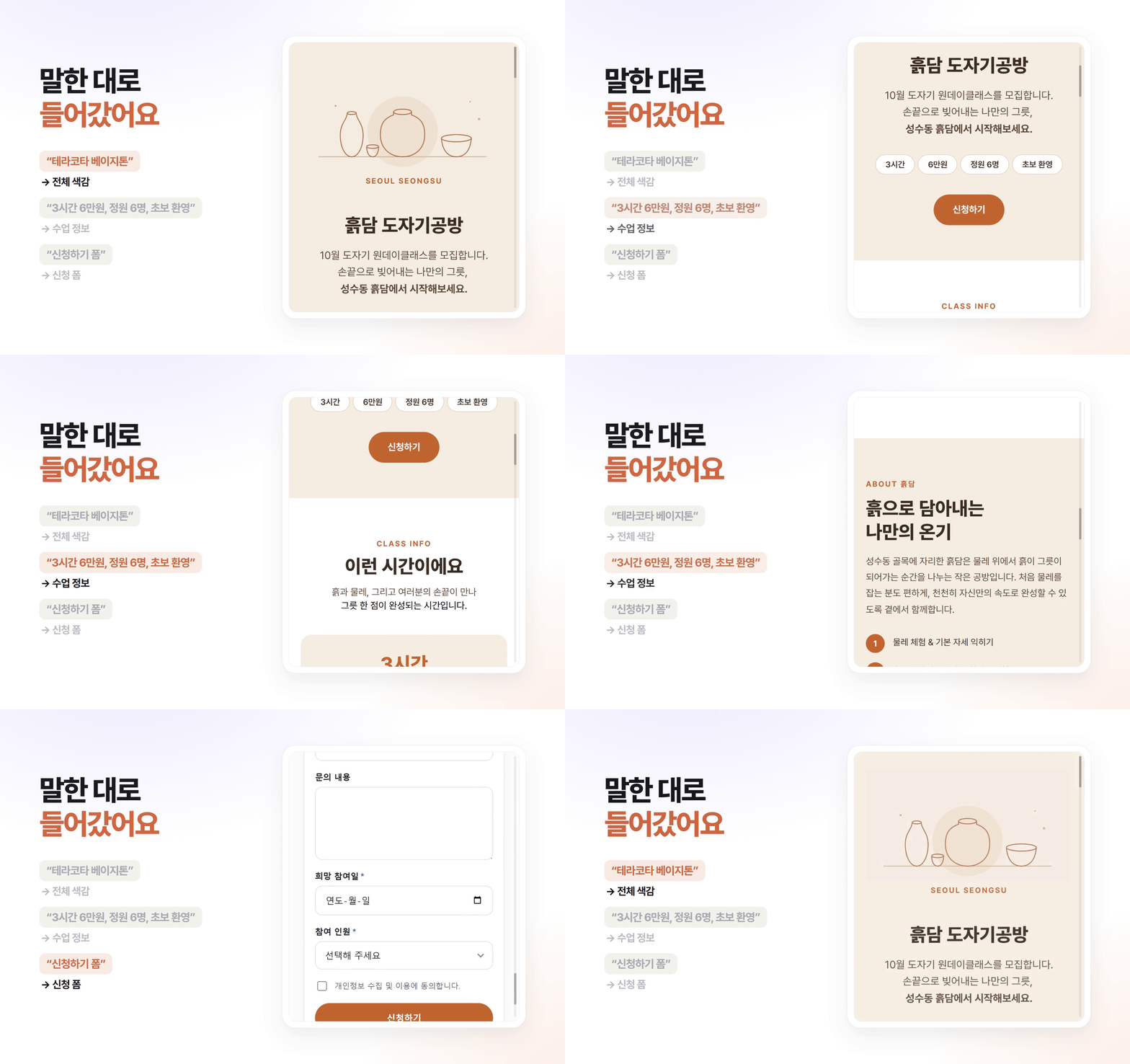
메시지에 적은 내용은 사이트의 각 영역으로 옮겨졌습니다.
"테라코타 베이지톤으로 따뜻하게" → 사이트 전체 색감
"3시간 6만원, 정원 6명, 초보 환영" → 수업 정보 영역
"신청하기 폼을 만들어줘" → 이름, 연락처, 희망 참여일, 참여 인원을 받는 신청 폼
요청한 대로 로그인 버튼은 빠졌습니다.
■ 고칠 때도 대화로 요청 가능합니다
사이트를 만든 뒤 바꾸고 싶은 부분이 생기면 같은 대화창에서 이어서 요청해보세요.
아래는 예시 대화입니다. "신청 버튼 색 조금 더 진하게 해줘"처럼 눈에 보이는 그대로 말하면 Claude가 바꿀 부분을 확인한 뒤 사이트에 반영합니다.
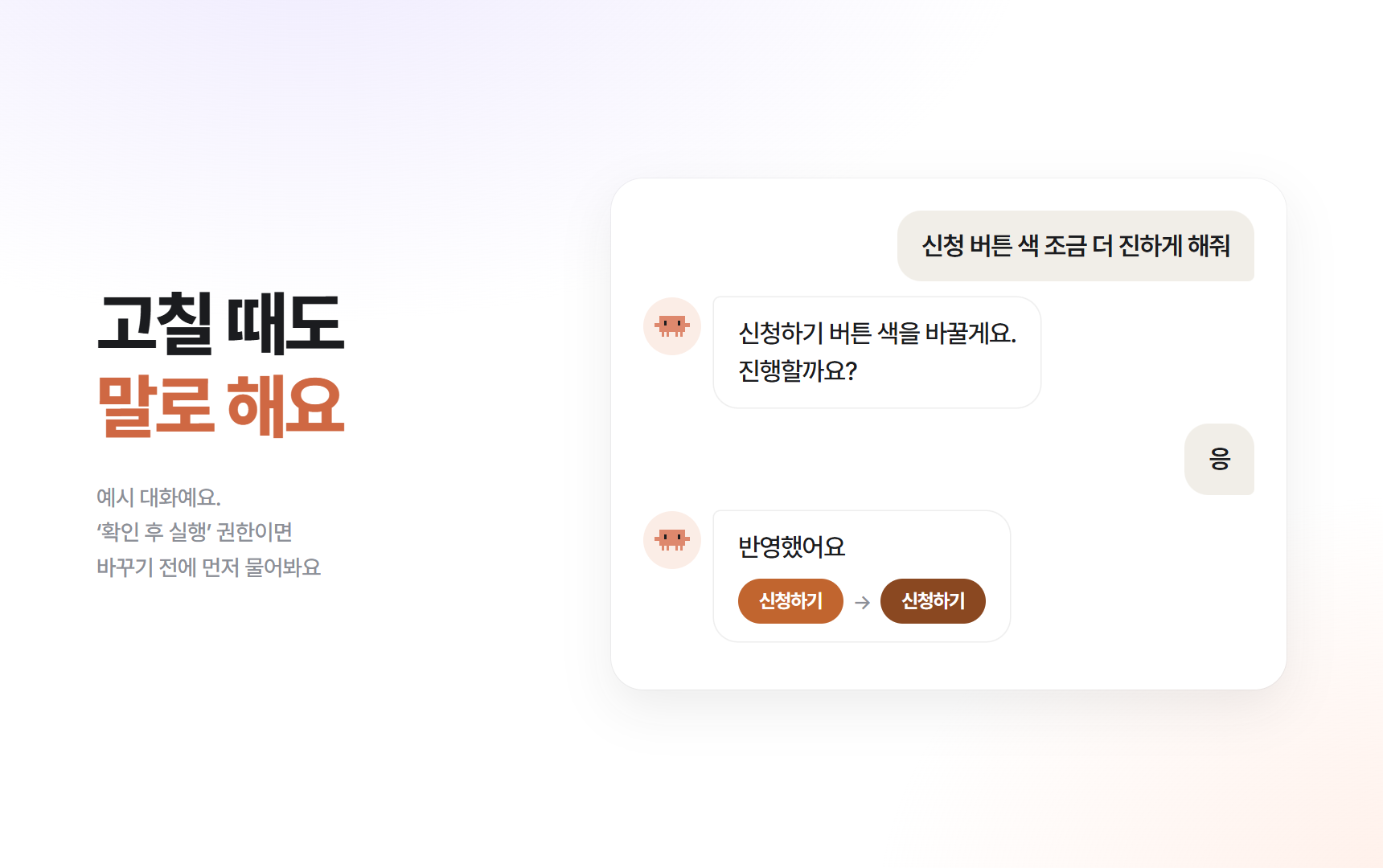
재밋을 연결할 때 AI 권한을 '확인 후 실행'으로 설정하면, 사이트를 변경하기 전에 대화창에서 먼저 확인을 요청합니다.
의도하지 않은 변경을 막고 싶다면 이 설정을 권장드립니다.
■ 연결은 처음 한 번만
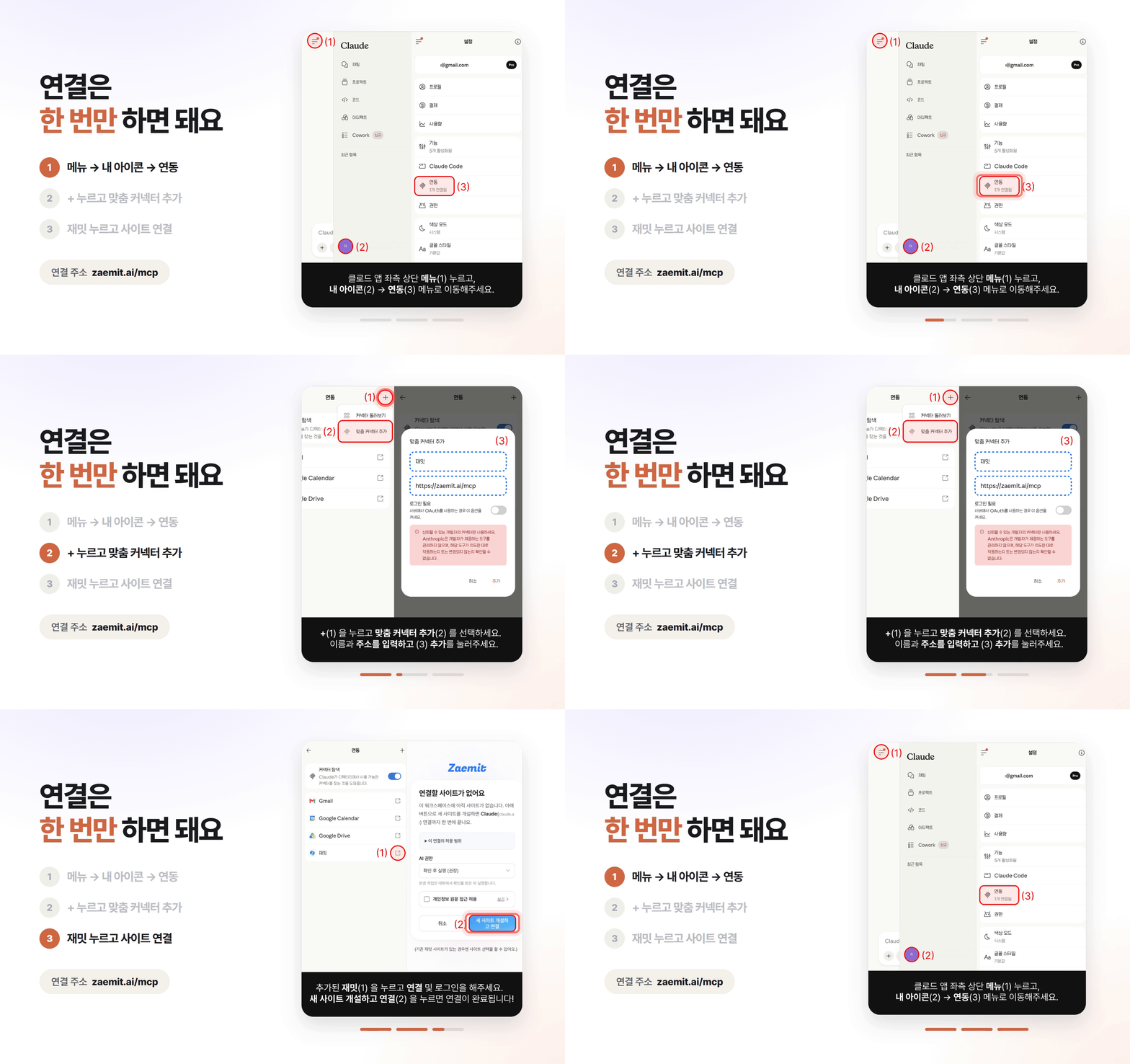
1. Claude 앱 왼쪽 위 메뉴를 누르고 내 아이콘을 눌러 '연동' 메뉴로 이동합니다.
2. 오른쪽 위 + 버튼을 누르고 '맞춤 커넥터 추가'를 선택합니다. 이름에 재밋, 주소에 https://zaemit.ai/mcp 를 입력한 뒤 '추가'를 누릅니다.
3. 추가된 재밋을 눌러 로그인하고 사이트를 연결합니다. 아직 재밋 사이트가 없다면 '새 사이트 개설하고 연결'을 누르면 연결까지 한 번에 됩니다.
이미 사이트가 있다면 연결할 사이트를 선택할 수 있습니다.
한 번 연결해 두면 이후에는 Claude 앱을 열 때마다 재밋이 연결된 상태로 유지되어 바로 대화를 시작할 수 있습니다.
■ 이용 전 확인해 주세요
Claude 앱을 최신 버전으로 업데이트해 주세요. 설정 화면(메뉴 → 내 아이콘)에 '연동' 메뉴가 보이면 이용할 수 있습니다.
커넥터 하나에 재밋 사이트 하나가 연결됩니다. 다른 사이트를 작업하려면 해당 사이트로 커넥터를 새로 추가해 주세요.
Claude 무료 요금제에서는 맞춤 커넥터를 하나만 등록할 수 있습니다.
Claude 등 외부 AI를 연결해 작업할 때는 재밋 크레딧이 차감되지 않습니다.
책상 앞에 앉지 않아도 떠오른 아이디어를 바로 웹사이트로 옮길 수 있습니다.
지금 Claude 앱에 재밋을 연결하고 폰으로 첫 페이지를 만들어 보세요.
연결 방법은 아래 안내 페이지에서도 자세히 확인하실 수 있습니다.
MCP 연결 안내: https://mcp.zaemit.ai
Claude 연동 가이드: https://zaemit.ai/blog/claude-mcp-guide
감사합니다.
재밋(Zaemit) 팀 드림